
你是不是也遇到过,想截个图,却一时想不起怎么操作,别着急,这很正常,苹果手机截屏,其实有好几种方法,都很简单,今天,我就来给你详细说说,保证你一看就会,以后截图,再也不用到处问了。
先来看第一种方法,这是最常用的,同时按下两个键就行,是哪两个键呢,就是侧边按钮,和音量增大键,你同时按一下,屏幕会闪一下,还有咔嚓一声,这就截好了,图片会自动保存,你到照片里就能找到,这个方法,适合大多数情况,非常方便。
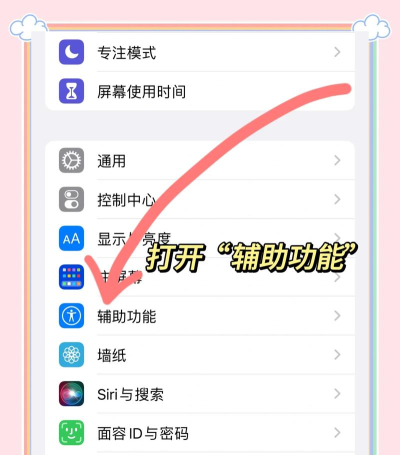
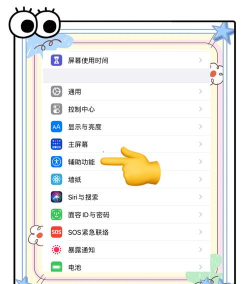
第二种方法,是轻点背面,这个功能很酷,你需要先设置一下,打开设置,找到辅助功能,点触控,再找到轻点背面,选择轻点两下或三下,然后,把它设置成截屏,这样设置好以后,你想截图时,用手指轻点手机背面两下,屏幕就截好了,是不是很神奇,这个方法,特别适合单手操作。
第三种方法,是用辅助触控,也就是小白点,如果你打开了小白点,截图也很简单,点一下小白点,选择设备,再点更多,里面就有截屏选项,点一下就能截图,这个方法,适合手指不灵活的人,或者,侧边按钮坏了的时候用,也很方便。
第四种方法,是用Siri语音助手,你只要对着手机说,嘿Siri,截屏,它就会帮你完成截图,不过,这个方法需要网络,而且,在安静的环境下用比较好,不然,可能识别不准,这几种方法,你可以都试试,看哪个最适合你。
再提醒你几个小细节,截图后,图片会缩在左下角,你点一下,可以马上编辑,比如画个圈,加个文字,如果不需要编辑,等几秒,它自己就消失了,截长图的话,苹果手机本身不支持,但你可以用Safari浏览器,打开网页后截图,然后点整页,就能保存为PDF,这也算一种长截图。
苹果手机截屏,真的不难,多试几次就熟了,关键是要记住,自己习惯用哪种,是按键,还是点背面,或者用小白点,找到最顺手的方式,以后截图,就是一瞬间的事,希望这些方法,能帮到你。






















