
你是不是也有过这种经历,写文档时想加点图片说明,但又不想破坏正文结构,直接在正文里插入图片,有时候显得很乱,布局也容易被打乱,这时候批注功能就派上用场了,在批注里加入图片,既能补充说明,又能保持正文整洁,看起来非常专业,今天就来聊聊具体怎么做。
先看添加图片的通用方法
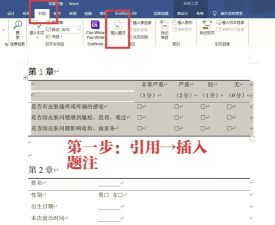
其实方法并不复杂,大部分办公软件都支持,以常用的Word为例,你首先选中需要批注的文字,然后点击菜单栏的“审阅”选项卡,接着找到“新建批注”按钮,点击它,右边就会出现一个批注框,这时候,把鼠标光标放在批注框里,再点击菜单栏的“插入”选项,选择“图片”,从你的电脑里找到想用的图片,点击插入,图片就乖乖地待在批注里了,调整一下大小和位置,让它看起来更协调。
再看不同软件的具体操作
虽然思路差不多,但不同软件操作细节有差异,比如在WPS里,步骤也很类似,选中文字后,同样在“审阅”里点“插入批注”,然后在批注框里右键,你会发现有“插入”的选项,点开就能选择插入图片了,谷歌文档的话,稍微有点不同,它没有传统意义上的本地批注插入图片功能,但你可以变通一下,先把图片上传到云端,生成一个链接,然后在批注里粘贴这个图片链接,别人点开就能看到,也算是实现了目的。
接着聊聊图片格式和大小

在批注里加图片,不是塞进去就完事了,图片格式很重要,一般来说,JPG或者PNG格式比较通用,显示清晰,文件也不会太大,要注意图片的尺寸,批注框本身不大,如果你插入一张超大尺寸的图片,它可能会显示不全,或者把批注框撑得变形,影响阅读,最好在插入前,先用简单的图片工具,把图片调整到合适的大小,宽度控制在批注框以内,这样看起来才舒服。
最后是几个实用小技巧
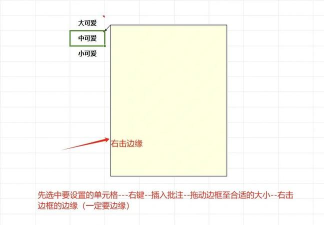
第一个技巧,是关于对齐的,图片插入后,可以试试居中对齐,这样看起来更规整,第二个技巧,如果批注文字多,图片又大,可以考虑把图片和文字分行放,先写文字说明,下面再放图片,层次更分明,第三个技巧,记得检查兼容性,如果你用的是高版本软件,加了图片的批注,在低版本里打开,图片可能会显示不出来,变成一个小红叉,所以发给别人前,最好确认一下对方的软件版本,或者把文档另存为兼容格式。
在批注里加图片是个好习惯,能让你的文档更生动,信息传递也更准确,只要记住基本步骤,稍加练习,很快就能熟练掌握了,下次做文档时,不妨试试这个小功能。






















