
想给电脑定时关机吗,其实方法很简单,今天就来聊聊,电脑定时关机怎么设置,无论你是新手,还是想找更简便的方法,这里都有详细说明,跟着步骤走,很快就能学会。
先看基础方法,用系统自带功能
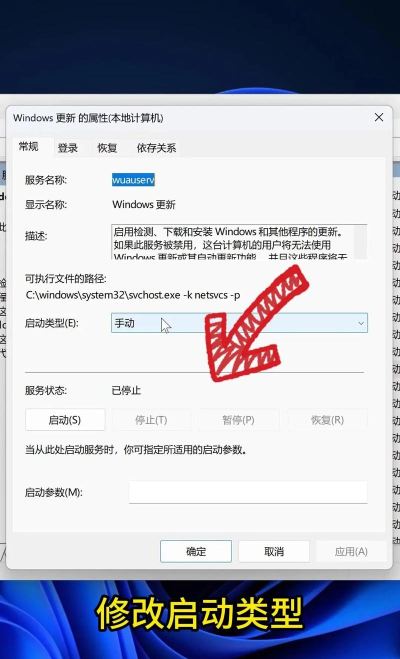
Windows系统里,有个小工具叫任务计划程序,用它就能定时关机,按Win键加R键,打开运行窗口,然后输入taskschd.msc,回车就能打开它,接着在右侧操作栏,点击创建基本任务,给任务起个名字,比如定时关机,然后点下一步,选择触发时间,可以是每天或一次,继续下一步,设置具体关机时间,再下一步,选择启动程序,在程序或脚本框,输入shutdown,在添加参数框,输入-s -t 0,最后点完成就行,这样到点电脑就会自动关机了。
再看快捷命令,一行代码搞定
如果你觉得上面太麻烦,还有个更快的办法,直接用运行命令,同样按Win加R,打开运行窗口,然后输入shutdown -s -t 3600,这里的3600是秒数,代表一小时后关机,你可以自己改时间,比如1800是半小时,7200是两小时,输入后点确定,系统会提示你,关机计划已安排,如果想取消定时,也很简单,再打开运行窗口,输入shutdown -a,然后点确定,定时就取消了,这个方法特别适合临时需要。
接着看第三方软件,功能更丰富
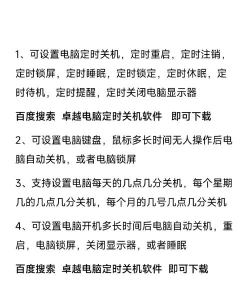
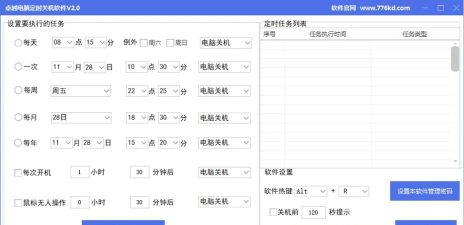
除了系统自带功能,还有些小软件也很好用,比如定时关机3000,或者AutoPowerOff,这些软件界面更直观,设置起来更简单,通常你下载安装后,打开就能看到选项,直接选关机时间,还能选重启或休眠,有些还能定时执行任务,比如清理垃圾或备份,不过下载软件时,要注意来源安全,最好从官网下载,避免捆绑垃圾软件,安装时也看清楚,别勾选多余选项。
最后看注意事项,避免常见问题
设置定时关机时,有几点需要留意,首先确保电脑没在忙,比如正在下载文件,或者运行重要程序,否则关机可能中断任务,其次检查电源设置,别让睡眠模式干扰,可以在控制面板里,找到电源选项,调整睡眠时间,设为从不或更久,还有如果用了命令,记得时间单位是秒,别输成分钟或小时,不然关机时间不对,如果定时没生效,检查任务计划里,任务是否真的启用,有时可能被禁用。
总之电脑定时关机,方法其实挺多的,你可以根据自己习惯,选最顺手的那种,平时用命令快捷,长期用任务计划,想要更多功能,就试试小软件,关键还是多操作,试两次就熟悉了。






















