
很多人都会遇到这个问题,电脑玩游戏时,画面突然卡住了,或者屏幕闪烁几下,这很可能是因为,你的显卡驱动太旧了,需要更新一下,但具体怎么操作呢,其实并不复杂,跟着步骤来就行。
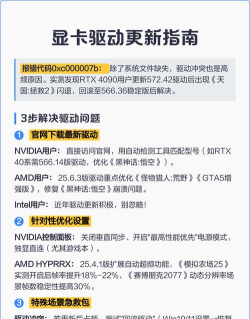
先看第一步,找到正确的驱动来源更新驱动,最关键的一步,是找到官方渠道,千万别去小网站下载,那样很容易中病毒,或者安装上错误的版本,最稳妥的办法,是直接去显卡品牌的官网,比如你是NVIDIA显卡,就去英伟达官网,如果是AMD显卡,就去AMD官网,这样下载的驱动,才是最安全可靠的。
再看第二步,确认自己的显卡型号下载之前,你得先知道,自己用的是什么显卡,不然装错了驱动,电脑可能直接黑屏,怎么查看型号呢,很简单,在电脑桌面右键,点击“显示设置”,然后找到“高级显示设置”,里面就有显卡信息,或者,你打开设备管理器,在“显示适配器”下面,也能看到具体型号,记下这个型号,再去官网找对应的驱动。
接着看第三步,下载与安装的细节找到对应驱动后,点击下载按钮,通常文件会比较大,需要耐心等一会儿,下载完成后,双击安装程序,跟着提示一步步走,这里有个小技巧,安装过程中,建议选择“自定义安装”,然后勾选“执行清洁安装”,这个选项会把旧驱动彻底删除,再安装新的,可以避免很多兼容性问题,安装完以后,系统会提示你重启电脑,一定要记得重启哦。
最后看第四步,安装后的检查与调整电脑重启后,不代表就万事大吉了,你还需要检查一下,驱动是否真的装好了,可以再次打开设备管理器,看看显卡旁边有没有黄色感叹号,如果没有,就说明安装成功,然后,你可以打开显卡控制面板,比如NVIDIA控制面板,根据自己的需求,调整一下画面设置,比如游戏性能优先,还是画质优先,这样设置后,游戏体验会好很多。
总的来说,更新显卡驱动,其实是个常规操作,关键就是找对地方,认准型号,然后耐心安装,定期更新驱动,不仅能修复漏洞,还能让显卡发挥更好性能,下次再遇到游戏卡顿,不妨先检查一下驱动吧。






















