
你是不是也遇到过,想同时登录两个微信,却不知道怎么办,其实,电脑上双开微信,方法并不难,今天,我们就来聊聊,电脑微信怎么双开,以及需要注意的地方。
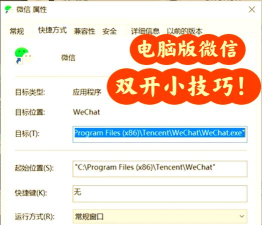
先看第一种方法,利用桌面快捷方式,这个方法很简单,找到你的微信图标,在桌面或者开始菜单里,然后,用鼠标右键点击它,选择“属性”这一项,接着,在属性窗口里,找到“目标”这个框,把里面的内容全选,并且复制下来,接下来,在桌面空白处,右键点击一下,选择“新建”,再选择“快捷方式”,这时,会弹出一个窗口,让你输入位置,把刚才复制的内容,粘贴进去,然后,在内容的最后面,先敲一个空格,再输入一个引号,引号里写上“--multi-instance”,注意,前面有两个短横线,点击“下一步”,给这个快捷方式起个名字,比如“微信双开”,点击“完成”就行了,以后,你双击这个新图标,就能再开一个微信了。
再看第二种方法,使用批处理文件,这个方法也很方便,在桌面上新建一个文本文档,右键点击桌面,选择“新建”,再选“文本文档”,然后,打开这个文档,在里面输入一行命令,命令是“start ”加上微信的安装路径,再加“WeChat.exe”,注意,路径要用英文引号括起来,比如,你的微信装在D盘,那可能就是“start "D:Program FilesTencentWeChatWeChat.exe"”,接着,把这一行命令,再复制粘贴一遍,变成两行,然后,保存这个文档,并且关闭它,把这个文档的后缀名,从“.txt”改成“.bat”,系统会提示你,确认更改就行了,以后,双击这个“.bat”文件,就能同时启动两个微信。
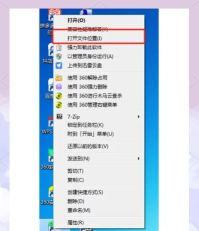
操作时要注意,确保微信已经关闭,在操作之前,最好先把微信完全退出,不然可能会失败,还有,路径不能有错,特别是用批处理时,微信的安装路径,一定要写对,你可以右键点击微信图标,选择“打开文件所在的位置”,这样就能看到准确路径了,另外,系统可能会拦截,第一次运行新快捷方式,或者批处理文件时,系统可能会弹出安全提示,你选择“允许”或“运行”就可以了。
如果遇到问题,可以这样解决,比如,新窗口没反应,可能是微信进程没关干净,打开任务管理器,在“进程”里找“WeChat.exe”,把它全部结束掉,再试一次,或者,快捷方式打不开,检查一下命令格式,特别是空格和引号,有没有多打或者少打,还有,杀毒软件误报,有些安全软件,可能会把批处理文件,当成可疑程序,暂时关闭一下,或者添加信任,就能正常运行了。
电脑上双开微信,其实并不复杂,上面两种方法,都比较实用,你可以选一个试试,操作的时候,细心一点就行,希望这些步骤,能帮到你。






















