
你是不是也遇到过,想把文档的页眉和正文分开,让页面看起来更清晰,这时候,在页眉下面加一条横线,就是一个很实用的方法,但具体怎么操作呢,其实方法不止一种,今天我们就来聊聊,几种常用的添加横线的方法,总有一种适合你。
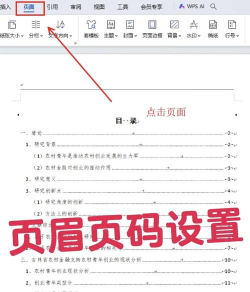
先看第一种方法,这是最常用的一种,直接在页眉编辑状态下,通过边框功能添加,双击文档的页眉区域,进入页眉编辑模式,然后,把光标放在页眉文字的末尾,接着,找到菜单栏里的“开始”选项卡,在里面找到“边框”按钮,点击它旁边的小箭头,在下拉菜单中,选择“下框线”,这样,一条横线就加在页眉文字下面了,如果觉得线条样式太单调,可以再次点击“边框”按钮,选择“边框和底纹”,在弹出的窗口里,可以设置线条的样式,比如虚线或双线,还能调整线条的颜色和粗细,设置好后点击确定,这样一条自定义的横线就完成了。
再看第二种方法,利用段落的下框线来添加,这种方法也很直接,同样先双击进入页眉编辑,然后选中页眉里的所有文字,或者把光标放在页眉行,接着,右键点击选中的文字,在弹出的菜单中选择“段落”,在打开的段落设置窗口里,找到“边框”选项卡,点击进入,在边框设置页面,选择“方框”或自定义下边框,同样可以设置线型、颜色和宽度,最后点击确定,横线就添加好了,这种方法的好处是,可以精确控制横线的位置和范围。
第三种方法,手动绘制一条直线,如果上面两种自动添加的线条,都不符合你的要求,你可以试试手动绘制,还是在页眉编辑状态下,找到菜单栏的“插入”选项卡,点击“形状”按钮,在基本形状里,选择“直线”,然后,在页眉区域按住鼠标左键,从左到右拖动,就能画出一条直线,画好后,可以选中这条线,在顶部会出现格式菜单,在这里,你可以更改线条的颜色,调整线条的粗细,还能把实线改成虚线,甚至加上阴影效果,手动绘制的灵活性最高,想画成什么样都行。
最后看第四种方法,使用页眉的预设样式,有些文档模板或样式,本身就带了下划线,你可以直接应用,进入页眉编辑后,看看样式库有没有合适的,比如,有些“标题”样式下面自带横线,你可以把页眉文字,应用这个样式,横线就自动出现了,如果没有现成的,你也可以自己创建一个,设置好带下边框的段落样式,然后保存起来,以后需要时,直接应用这个样式就行了,这适合需要频繁使用的情况。
总的来说,在页眉下加横线并不难,最推荐使用边框功能,它操作简单效果也好,如果想更个性化,就用手动绘制,关键是多尝试几次,找到最适合你文档风格的那条线,这样,你的文档看起来会更专业,也更整洁。






















