
办公室里,打印机只有一台,大家却都要用,这该怎么办呢,其实,设置打印机共享,就能轻松解决,今天,我们就来聊聊,打印机共享怎么设置,整个过程并不复杂,跟着步骤走,很快就能搞定。
先看准备工作
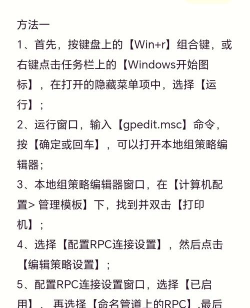
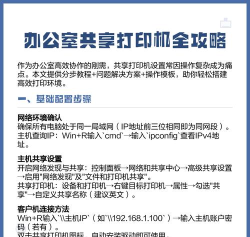
开始设置前,有几件事要确认好,确保所有电脑,都在同一个网络里,比如,连接同一个Wi-Fi,或者,在同一个局域网内,找到那台,要被共享的打印机,它应该已经,正确连接了一台电脑,并且,能够正常打印,这台电脑,我们叫它“主机”,记下主机的计算机名,或者IP地址,待会儿连接时要用到。
主机设置是关键
现在,我们来设置主机,第一步,打开控制面板,找到“设备和打印机”,第二步,右键点击,那台要共享的打印机,选择“打印机属性”,第三步,切换到“共享”选项卡,勾选“共享这台打印机”,并且,给它起个简单的共享名,方便别人识别,第四步,很重要,检查主机的网络发现,和文件共享功能,是否已经开启,如果没有,需要在网络和共享中心里,把它打开,这样,其他电脑才能找到它。
客户端连接很简单
主机设置好后,轮到其他电脑了,这些电脑叫“客户端”,连接方法有很多种,最常用的一种是,打开“运行”对话框,输入“”加上主机的计算机名,或者IP地址,然后按回车,这时,你会看到,共享出来的打印机图标,右键点击它,选择“连接”,系统会自动,安装所需的驱动程序,稍等片刻,就连接成功了,另一种方法是,通过控制面板里的,“添加打印机”向导,选择“网络打印机”,然后浏览找到它。
常见问题要留意
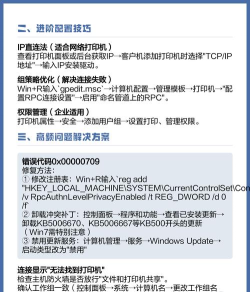
设置过程中,可能会遇到一些小麻烦,比如,客户端找不到打印机,这可能是因为,主机的防火墙,阻止了连接,可以尝试,暂时关闭防火墙试试,又或者,连接时提示,需要驱动程序,这时,可以在主机上,预先准备好驱动,或者,让系统自动在线搜索,还有一个常见情况,打印任务被挂起,检查一下,主机的打印服务,是否正常运行,重启一下打印服务,往往就能解决。
安全与管理建议
分享几个小建议,为了保证安全,可以为共享打印机,设置访问权限,只允许特定的用户使用,定期检查,主机的电脑是否开机,如果主机关机了,大家就都无法打印了,如果办公室电脑多,可以考虑,使用打印服务器,这样更稳定,管理起来也更方便,设置一次,就能让整个团队,都享受到打印的便利。
按照上面的步骤,一步步操作下来,打印机共享,基本就能设置成功了,如果遇到问题,别着急,多检查一下网络,和共享设置,通常都能找到原因,试试看吧,让办公变得更轻松。






















