
很多人用苹果手机,却不知道这个小圆点,其实它叫辅助触控,功能挺多的,比如快速截屏,或者调出菜单,今天就来聊聊,苹果小圆点怎么设置,其实步骤很简单,跟着做就行。
我们得找到设置入口,打开你的手机,找到那个设置图标,点进去看看,然后在设置菜单里,往下滑动屏幕,你会看到很多选项,我们需要找到辅助功能,这个选项很关键,点进去就对了。
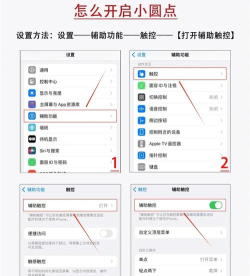
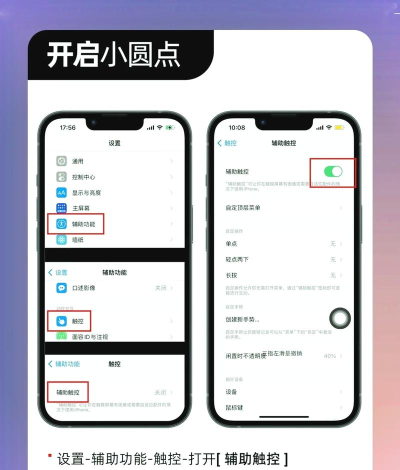
进入辅助功能之后,界面可能有点复杂,别着急,慢慢找,在动作交互区域里,有个触控选项,我们点一下它,然后就能看到,辅助触控的开关了,它现在可能是关闭状态,我们把它打开,小圆点就出现了。
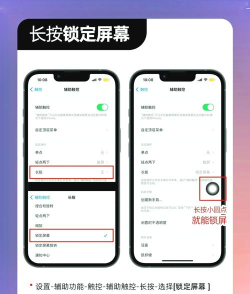
小圆点出现后,你可能想自定义,点开辅助触控选项,进入自定义菜单,这里可以设置很多,比如自定义顶层菜单,你可以添加常用功能,比如锁定屏幕,或者调出控制中心,这样用起来更方便。
你还可以设置轻点两下,或者长按的动作,比如轻点两下截屏,这样效率很高,不用再按组合键了,另外,闲置时的不透明度,也能在这里调整,你可以让它半透明,这样不会太碍眼。
设置好之后,小圆点就活了,你可以拖动它,放到屏幕任何位置,习惯用左手就放左边,习惯右手就放右边,完全看个人喜好,用起来真的很顺手,尤其是大屏手机,单手操作变得简单。
有些人刚开始用,可能觉得不习惯,那个小圆点总在眼前,但用几天就好了,你会发现离不开它,特别是截屏的时候,或者快速锁屏,效率提升很明显,比物理按键方便多了。
当然,它也不是万能的,有些功能需要适应,比如调出菜单的反应,可能稍微慢一点,但这不影响使用,总体体验还是很好的,算是苹果的隐藏福利,很多人都没发现。
如果你不想用了,关闭也很简单,回到刚才的设置,把辅助触控关掉就行,小圆点立刻消失,屏幕恢复干净,但建议你多试试,说不定就喜欢上了。
最后简单总结一下,设置小圆点不难,关键在辅助功能里,找到触控选项就行,然后自定义功能,让它更符合习惯,用好了真是利器,尤其适合单手操作,快去试试看吧。






















