
你是不是也遇到过,想截取一整页聊天记录,或者一篇很长的文章,但是普通的截图只能截取一屏,这确实让人头疼,其实,苹果手机本身就有长截图功能,只是很多人不知道,或者觉得操作有点复杂,今天,我们就来详细聊聊,苹果手机怎么截长图,让你看完就能轻松上手。
先看截图的准备工作
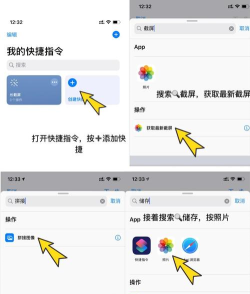
你需要确保你的手机系统,已经更新到iOS 13或更高版本,因为长截图功能,是从这个版本才开始支持的,然后,你需要打开Safari浏览器,或者备忘录这类应用,因为目前,苹果的长截图功能,主要支持这些自带应用,打开你想截取的网页,或者备忘录内容,准备好这些,我们就可以开始了。
再看具体的操作步骤
第一步,先像平常一样截图,同时按下侧边按钮,和调高音量按钮,或者轻点背面,如果你设置了的话,截图成功后,左下角会出现预览图,这时,不要急着点它,第二步,点击左下角的预览图,进入编辑界面,你会看到顶部,有一个“整页”的选项,点击它,屏幕就会切换到长截图模式,你可以上下滑动,预览整个页面的内容,第三步,如果确认无误,点击左上角的“完成”,然后选择“存储PDF到‘文件’”,这样,一张完整的长截图,就保存好了。
然后看保存和查看方法
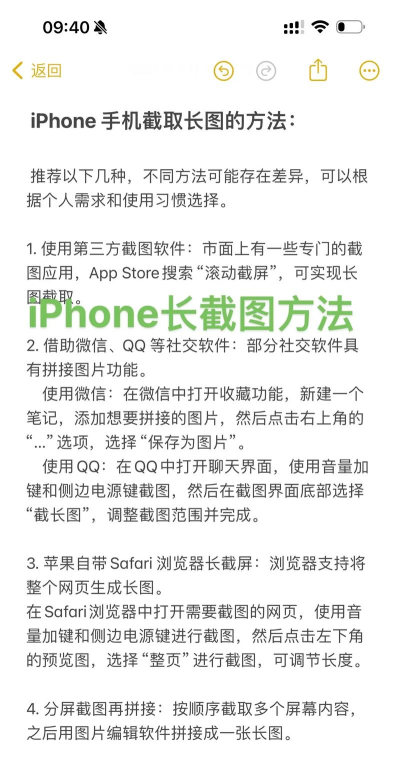
保存好的长截图,是以PDF格式存在的,所以,你需要到“文件”App里去找它,打开“文件”应用,在“我的iPhone”或“iCloud云盘”里,找到你刚刚保存的PDF文件,点击就能打开查看,如果你想分享给朋友,可以在“文件”App里,长按这个PDF文件,选择“共享”,然后通过微信、邮件等方式发送,对方收到的,就是一个完整的、可以滚动的长文档。
最后看常见问题和技巧
有人可能会问,为什么我的截图界面,没有“整页”选项呢,这很可能是因为,你截图的App不支持,目前,第三方App大多还不支持,这个原生长截图功能,还有一个技巧是,在编辑长截图时,你可以使用标记工具,进行涂画或添加文字,然后再保存,另外,保存为PDF后,文件可能会比较大,如果担心占用空间,分享后可以考虑删除原文件。
苹果手机截长图,步骤其实很清晰,关键就是找到“整页”那个按钮,多操作几次就熟悉了,虽然目前支持的应用有限,但对于浏览网页、保存资料来说,已经非常方便了,希望这个小技巧,能帮你解决截图的烦恼。






















