
想用苹果设备,投屏到电视上,但不知道,从哪开始,这很正常,很多人,第一次都这样,别担心,跟着下面步骤,你很快就能,轻松搞定,苹果的屏幕镜像,其实很简单。
1、检查设备是否支持
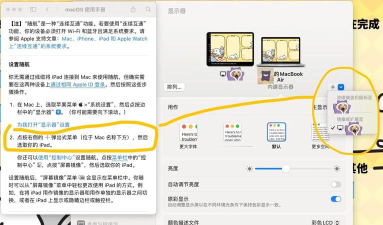
你得确认,你的苹果设备,支持屏幕镜像,比如iPhone,需要iOS系统,在iOS 11以上,Mac电脑,则需要,较新的系统版本,同时,你的电视,或者接收设备,也要支持,AirPlay功能,现在很多,智能电视,都内置了,这个功能,如果电视没有,你可以买一个,苹果电视盒子,或者,其他支持,AirPlay的接收器。
接着,要确保,所有设备,都在同一个,Wi-Fi网络下,这是关键,否则,它们之间,无法互相发现,和连接,你可以检查,手机和电视,是否连的,同一个路由器,有时候,公共网络,或者企业网络,可能不行,最好用,家里的网络。
2、从控制中心开启
在iPhone上,操作最方便,从屏幕右上角,向下滑动,打开控制中心,你会看到,一个方块图标,里面有两个,重叠的屏幕,这个就是,屏幕镜像按钮,点击它,系统会开始,搜索附近的,可用设备。
然后,在列表里,选择你的电视,或者接收器,的名称,稍等几秒,手机屏幕,就会出现在,大屏幕上了,这时,你手机上的,一切操作,都会同步显示,无论是看视频,还是玩游戏,都非常方便,如果没搜到,可以试试,重启路由器。

3、从Mac电脑投屏
如果你用的是,Mac电脑,操作也类似,点击屏幕,右上角的,控制中心图标,找到屏幕镜像,按钮并点击,同样地,选择你的,目标设备,连接即可,另一种方法,是点击菜单栏,的AirPlay图标,直接选择,要投放的设备。
需要注意的是,Mac投屏时,可以选择,是镜像整个,电脑屏幕,还是只将,某个窗口,作为单独空间,进行投放,这很适合,工作演示,你可以一边,在电脑上操作,一边让观众,只看到,演示窗口的内容,非常灵活。
4、解决常见小问题
有时候,可能会遇到,搜索不到,或者连接失败,的问题,别着急,先检查,网络连接,确保所有设备,都在同一个,Wi-Fi下,然后,重启一下,你的手机,和电视,或者接收器,通常就能解决。
如果还不行,可以检查,设备的系统,是否是最新,版本,更新系统,能修复,很多兼容性问题,另外,确保接收设备,比如电视,的AirPlay功能,已经开启,有些电视,需要手动,在设置里打开,一步步排查,总能连上。
看完这些,你应该,心里有数了,苹果的屏幕镜像,核心就是,设备支持,网络一致,一键开启,遇到问题,按步骤排查,多试几次,就能熟练,享受大屏,带来的乐趣了。






















