
你是不是也遇到过,电脑突然变慢了,打开软件要等半天,甚至还会提示内存不足,其实,这可能和虚拟内存有关,今天我们就来聊聊,电脑虚拟内存怎么设置,才能让电脑跑得更顺畅。
先看虚拟内存是什么
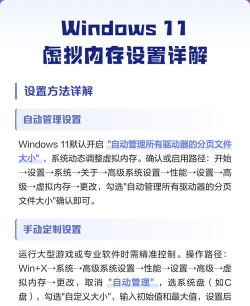
简单来说,虚拟内存是硬盘的一部分,当你的物理内存不够用时,系统会把一些暂时不用的数据,临时存到硬盘里,这样就能腾出空间,给正在运行的程序用,所以,它就像一个备用仓库,关键时刻能帮上大忙。
再看为什么要手动设置
系统通常会自动管理虚拟内存,但有时候,这个自动设置并不完美,比如,它可能分配得太小,导致程序频繁报错,或者,它可能分配得太大,白白占用了宝贵的硬盘空间,所以,手动调整一下,往往效果更好。
接着看设置前的准备工作
在动手之前,你需要先看看,自己电脑的物理内存有多大,然后,再想想你平时主要用电脑做什么,是处理文档,还是玩大型游戏,不同的使用需求,对虚拟内存的要求也不一样,了解这些,才能设置得更合理。
最后看具体的设置步骤
右键点击“此电脑”,选择“属性”,然后,点击左侧的“高级系统设置”,在弹出的窗口里,找到“性能”区域,点击“设置”按钮,接着,切换到“高级”选项卡,点击“虚拟内存”下的“更改”按钮,这里就是设置的核心区域了。
取消“自动管理”的勾选
默认情况下,这里通常是勾选的,你需要先取消这个勾选,然后,才能进行手动设置,取消之后,下面的选项就会变成可操作的状态。
选择要设置的驱动器
通常建议选择C盘,也就是系统盘,因为它的读写速度相对较快,当然,如果你的C盘空间非常紧张,也可以考虑其他盘符,但要注意,尽量不要选择速度太慢的硬盘。
选择“自定义大小”
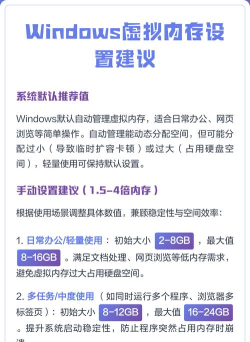
这是最关键的一步,你需要填写初始大小和最大值,一般来说,初始大小可以设置为,物理内存的1到1.5倍,而最大值,可以设置为物理内存的2到3倍,比如,你有8G内存,初始可以设8192MB,最大可以设16384MB。
输入数值并点击设置
把计算好的数值,分别填到“初始大小”和“最大值”的框里,然后,一定要点击旁边的“设置”按钮,这样你的设置才会生效,光填数字不点设置,是没用的。
最后重启电脑
设置完成后,系统会提示你需要重启,重启之后,新的虚拟内存设置,才会正式投入使用,你的电脑运行状态,可能就会有所改善。
设置时要注意这些点
虚拟内存不是越大越好,设置得太大,会占用过多硬盘空间,反而可能拖慢系统,因为硬盘速度,远不如内存速度快,频繁读写硬盘,也会影响硬盘寿命。
尽量放在固态硬盘上
如果你的电脑有固态硬盘,强烈建议,把虚拟内存设置在固态硬盘上,因为固态硬盘的读写速度,比机械硬盘快得多,这样能显著减少,因为调用虚拟内存,而带来的速度损失。
定期检查一下
设置好之后,也不是一劳永逸,你可以隔一段时间,比如几个月,再打开看看,如果电脑的使用习惯变了,或者安装了新的大软件,可能就需要重新调整一下数值。
别指望它能替代内存

最重要的是,虚拟内存只是辅助,它无法真正替代物理内存,如果你的电脑经常内存不足,最根本的解决办法,还是增加物理内存条,升级硬件才是治本之策。
合理设置虚拟内存,确实能缓解,一时内存紧张的问题,让电脑用起来更顺手,但也要明白它的局限,根据自己电脑的实际情况,灵活调整就好。






















