
你是不是也遇到过,steam商店打不开,游戏下载慢,或者社区页面一直转圈,这些情况真的很烦人,其实很多时候,问题出在网络连接上,今天我们就来聊聊,steam怎么加速,有哪些靠谱的方法。
先看网络环境诊断
你得先看看自己的网络状态,打开电脑的命令提示符,输入“ping steamcommunity.com”,然后按回车,看看返回的延迟高不高,如果延迟很高,或者直接显示超时,那基本就是网络问题了,国内访问steam服务器,确实会有些波动,这是很常见的情况。
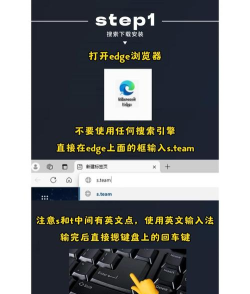
然后,你可以试试修改hosts文件,这个方法比较直接,但有时很管用,网上能找到一些,可用的steam服务器IP地址,你把这些地址,添加到hosts文件里,可能就能直接连上了,不过,这个方法需要你动手操作,而且IP地址可能会失效,需要你定期更新。
加速工具怎么选
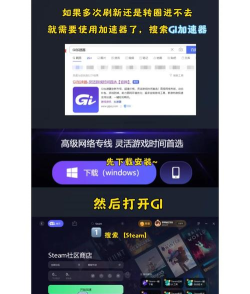
如果上面的方法不行,你可能需要借助工具了,市面上有很多网络加速器,它们专门优化游戏网络,你可以选择一款口碑好的,打开加速器,搜索“steam”,然后选择加速,它就会帮你优化网络路径,让连接更稳定。
选择的时候要注意,看看它是否支持,你常玩的游戏平台,有些加速器对steam支持很好,有些则侧重其他平台,最好选那些,提供免费试用期的,自己先体验一下,看看效果怎么样,再决定要不要长期用。
平台内置的下载优化
除了外部工具,steam自己也有一些设置,可以优化下载速度,打开steam客户端,点击左上角的“steam”,选择“设置”,然后找到“下载”选项,在这里,你可以更改下载地区。
选择一个离你,物理位置比较近的节点,比如“上海”或“北京”,这通常能提升下载速度,另外,确保没有勾选,“在游戏时限制下载”,这个选项会限制后台带宽,影响下载效率。
日常使用的小技巧
还有一些日常习惯,也能帮你加速,比如,在下载大型游戏时,尽量关闭其他,占用网络的程序,像视频软件、云盘同步等,把带宽集中给steam。
定期清理steam的下载缓存,也有帮助,你可以关闭steam,然后进入它的安装目录,找到“package”文件夹,删除里面的临时文件,再重启steam,这能解决一些,因缓存错误导致的卡顿。
steam加速并不难,关键是要找到,问题出在哪个环节,从检查网络开始,到使用合适的工具,再到优化软件设置,一步步来,总能找到适合你的办法,希望这些建议,能让你更顺畅地,使用steam平台。






















