
你是不是也遇到过,手机越用越卡,内存总是不够用,甚至,有些自带的应用,怎么也删不掉,其实,这些问题,一个操作就能解决,那就是刷机,听起来有点专业,甚至有点风险,但别担心,今天,我们就来聊聊,三星手机怎么刷机,我会用最通俗的话,把步骤讲清楚,让你看完就能动手。
1、刷机前,你必须要知道的事。
刷机,其实就是给手机,重装一个系统,就像电脑重装Windows,所以,第一步不是动手,而是做好准备,最重要的一点,备份,一定要备份,因为刷机过程,会清空手机里,所有的数据,包括照片,联系人,聊天记录,所以,请把它们,都存到电脑,或者云盘里。
接着,确保电量充足,最好超过百分之六十,避免中途断电,那可就麻烦了,然后,准备一根,质量好的数据线,还有一台电脑,也是关键一步,解锁OEM锁,这个设置,通常在开发者选项里,你需要先,打开手机的设置,找到关于手机,连续点击版本号,就能激活开发者选项,然后进去,找到OEM解锁,把它打开。
2、找到对的工具和固件。
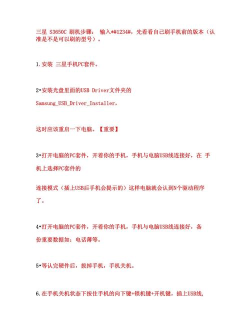
工欲善其事,必先利其器,刷三星手机,官方工具是Odin,这是一个电脑程序,你需要去网上,找一个可靠的版本,下载并安装好,接下来,是找固件,也就是系统安装包。
固件一定要,对应你的手机型号,一个字母都不能错,你可以去,一些知名的论坛,或者资源站下载,下载好后,通常是一个压缩包,需要用工具解压,得到几个重要的文件,它们分别对应,手机的不同分区。
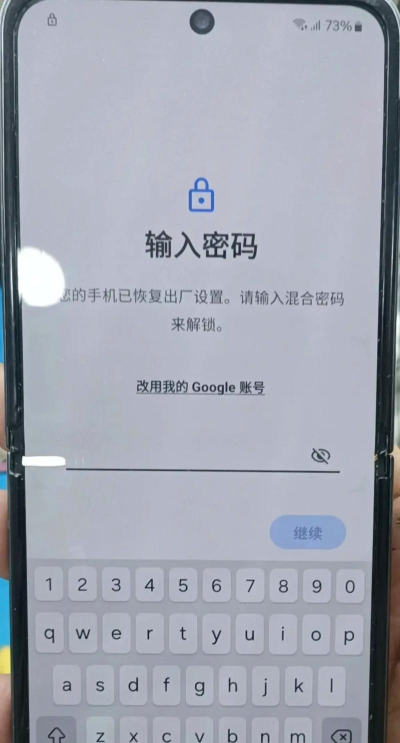
3、进入刷机模式,开始操作。
准备工作做完,就可以开始了,关闭手机,然后,同时按住音量减键,和Bixby键不放,再插入数据线,这时,手机会震动一下,并出现警告画面,接着,按音量加键,就能进入Download模式,也就是刷机模式,画面上会有一个,安卓机器人图标。
然后,在电脑上打开Odin,用数据线连接手机,如果连接成功,Odin的ID:COM区域,会变成蓝色,并显示一个端口号,这表示,电脑已经识别了手机,接着,点击Odin里的按钮,分别选择你解压出来的,那几个固件文件,一一对应加载进去,检查无误后,点击开始按钮,刷机就正式启动了。
4、耐心等待与首次设置。
这个过程,千万不要动手机,也不要拔线,你会看到,手机上有一个进度条,在慢慢走动,电脑上的Odin,也会显示进度,当看到绿色的PASS字样,就表示刷机成功,手机会自动重启。

第一次重启,可能会比较慢,请耐心等待,开机后,你会看到,全新的系统界面,就像刚买的新手机一样,接下来,就是进行初始设置,连接网络,登录账号,别忘了把之前,备份好的数据,恢复回手机里,这样,整个刷机过程,就圆满完成了。
看,其实并不复杂,对吧,只要跟着步骤,一步步来,你就能给手机,焕然一新,释放更多性能,当然,刷机有风险,操作需谨慎,但只要准备充分,就能大大降低,出问题的概率,希望这篇指南,能帮到你。






















