
电脑用久了,难免出问题,有时候,它会突然变得很卡,或者,频繁地出现蓝屏,甚至,连系统都进不去,这时候,很多人会想到,是不是该“复位”一下,其实,电脑复位,是个很实用的操作,它能帮你,解决很多麻烦,今天,我们就来聊聊,电脑到底怎么复位。
1、理解复位的不同含义
很多人一听到复位,就有点懵,其实,电脑复位,通常指两种操作,第一种,是软复位,也就是,我们常说的“重启”,这个操作很简单,就是让系统,重新加载一遍,可以解决,大部分的软件冲突,或者,暂时的卡顿问题。
第二种,是硬复位,这个就比较彻底了,它指的是,将电脑的系统,或者BIOS设置,恢复到出厂状态,相当于,给你的电脑,做一次“大扫除”,所以,在操作之前,你一定要想清楚,并且,做好重要数据的备份。
2、软复位:最常用的重启大法
当你的电脑,只是程序无响应,或者,网络突然断开时,软复位,往往是首选,你只需要,点击开始菜单,然后,选择“重启”就可以了,如果,系统已经卡死,鼠标动不了,你可以尝试,按下键盘上的,Ctrl + Alt + Delete 组合键。
接着,屏幕上会弹出,一个选项菜单,你可以在里面,选择“重启”,如果,连这个界面,都调不出来,那么,就只能长按,电脑的电源键,大约5到10秒,直到电脑,强制关机为止,然后,再按一下电源键,重新开机。
3、硬复位之系统恢复
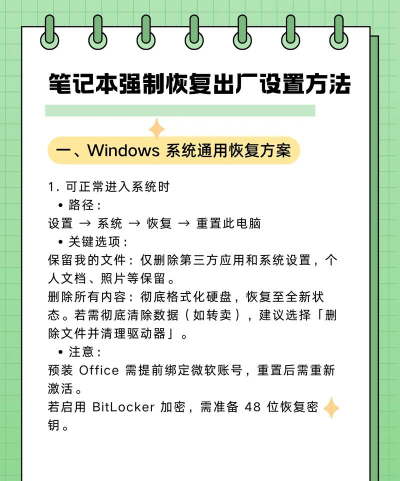
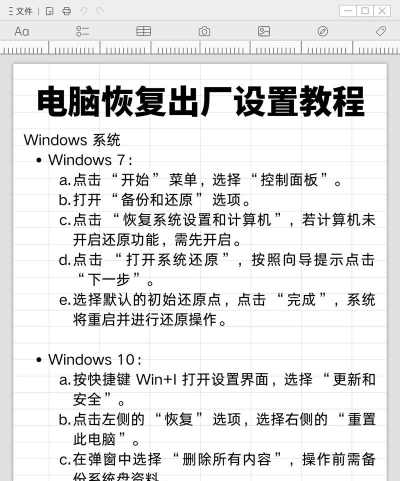
如果你的电脑,问题比较严重,比如,中了顽固病毒,或者,系统文件损坏,导致无法正常启动,那么,你可能需要,进行系统恢复,现在主流的Windows系统,都自带这个功能,你可以在,开机的过程中,连续按F8或F11键。
具体按哪个键,不同品牌的电脑,可能不一样,你可以查一下,自己电脑的说明书,进入恢复环境后,你会看到几个选项,比如,“重置此电脑”,选择它,然后,系统会提示你,是保留个人文件,还是删除所有内容。
这里要特别注意,如果你选择,删除所有内容,那么,电脑里的一切,都会被清空,包括你的文档,照片和软件,所以,务必谨慎选择,整个过程,可能需要几十分钟,电脑会自动重启几次。
4、硬复位之BIOS/CMOS复位
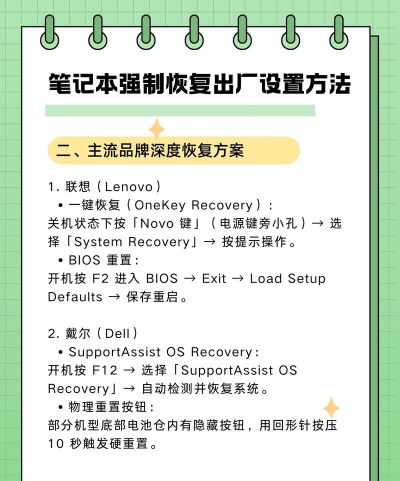
有时候,电脑开不了机,问题可能出在,更底层的BIOS设置上,比如,你超频失败了,或者,不小心改错了,某个关键参数,这时候,就需要对,主板上的CMOS进行复位,操作方法,主要有两种。
第一种,是进入BIOS界面,然后,找到类似“Load Optimized Defaults”,或者,“Load Setup Defaults”的选项,选择它,并保存退出,这样,BIOS的设置,就会恢复到,出厂时的优化状态。
第二种,是物理操作,你需要,先断开电脑的,所有电源线,包括拔掉电源,和取出笔记本电池,然后,打开机箱侧板,在主板上,找到一颗,圆形的纽扣电池,把它取下来。
接着,等待一分钟左右,或者,直接用金属物品,短接电池座上的,正负极金属片,十几秒钟,这样做的目的,是放掉主板上的,残余电量,从而清空,CMOS里的所有设置,装回电池,接通电源,再开机就可以了。
总结一下
电脑复位,其实并不神秘,软复位,就像给电脑,打个盹儿,让它醒醒神,硬复位,则像一次,深度的格式化,让它焕然一新,关键是要,分清情况,对症下药,在操作硬复位前,千万记得,备份好你的,重要资料和数据,这样,才能安心地,让电脑重获新生。






















