
你是不是也遇到过,用ai做设计时,想要圆角,却不知道从哪下手,其实,这问题很简单,今天,我们就来聊聊,ai怎么圆角,让你快速掌握,几个实用小技巧,轻松实现想要的效果。
我们得知道,圆角在哪儿,打开你的ai软件,找到左侧工具栏,那里有个矩形工具,画一个矩形出来,然后,选中这个矩形,你会看到,在它的四个角上,出现了小圆点,这些就是控制点,用鼠标拖动它们,圆角就出来了,很简单吧。
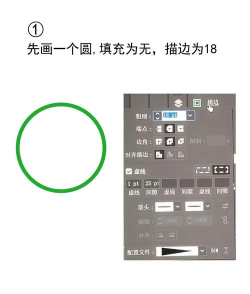
不过,有时候你可能需要,更精确的控制,比如,只想让一个角变圆,或者,设置具体的圆角数值,这时候,你可以用直接选择工具,也就是那个白色箭头,点击选中,你想要修改的那个角点,然后,在顶部属性栏里,找到圆角选项,输入你想要的数值,回车确认,这个角就变圆了。
然后,我们来看看,其他形状怎么办,比如,你画了一个多边形,或者,一个星形,同样可以圆角,方法也很类似,先用选择工具,选中这个形状,然后,在顶部菜单栏里,找到“效果”选项,点击进入后,找到“风格化”,再选择“圆角”,会弹出一个对话框,在这里,输入圆角半径,预览一下效果,没问题就点确定。
还有一个常见情况,是文字圆角,这也很实用,先打好你需要的文字,然后,右键点击文字,选择“创建轮廓”,这样,文字就变成了,可编辑的路径形状,接着,再用上面说的方法,给这些路径添加圆角,就可以了,记得保存原稿。
另外,你可能还会遇到,已经画好的复杂图形,想要整体圆角,这时候,可以全选所有路径,然后,同样通过“效果”菜单,应用“圆角”效果,这样能一次性,处理多个对象,效率会高很多。
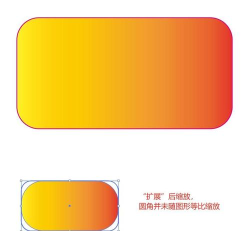
当然,操作过程中,有些细节要注意,比如,应用圆角效果后,它是可编辑的,你可以在外观面板里,随时修改这个数值,或者,直接删除这个效果,这给了你很大的灵活性。
再比如,如果你想做,不均匀的圆角,也就是每个角,弧度都不一样,那就要用到,直接选择工具了,单独选中每个角点,分别设置不同的半径,虽然步骤多点,但能实现更独特的设计。
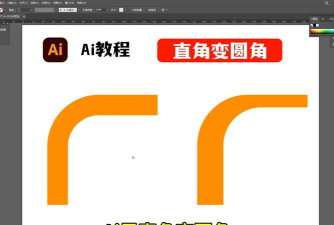
我们总结一下,ai怎么圆角,其实核心就是,找到对的工具,和菜单选项,矩形用控制点拖,复杂图形用效果加,文字记得先转轮廓,多试试不同方法,你就能熟练掌握了。
圆角是个基础功能,但用好了,能让设计更柔和,更现代,希望这些小技巧,能帮你节省时间,做出更满意的作品,动手试试吧,其实一点也不难。






















