
你想知道cdr怎么渐变吗,其实很简单,我来教你,首先打开cdr软件,然后新建一个文档,接着找到左侧工具栏,那里有个交互式填充工具,点击它,然后在对象上拖动,就能看到渐变效果了,是不是很直观。
不过,这只是基础操作,想要用好渐变,还得注意几个地方,比如渐变类型的选择,还有颜色的调整,以及渐变方向的控制,这些都很关键,掌握了它们,你的设计会更出彩。
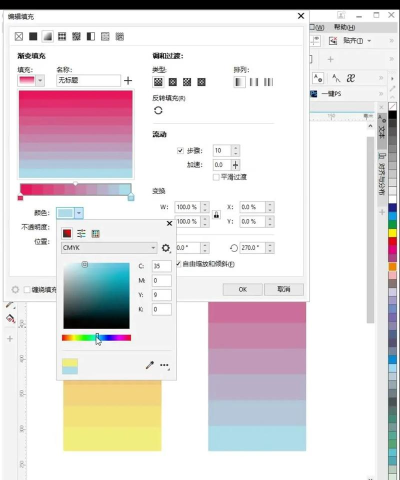
1、渐变工具在哪里
打开cdr软件后,先别急着画图,找到左侧工具栏,仔细看看,里面有很多图标,其中有一个像油漆桶的,那就是填充工具,把鼠标放上去,会显示更多选项,选择交互式填充,点击它,然后选中你的图形,拖动鼠标试试,渐变就出现了。
当然,你也可以用快捷键,按“G”键,也能快速激活这个工具,这比用鼠标点更快,适合经常操作的人,工具激活后,图形上会出现控制手柄,拖动它们,就能改变渐变方向。
如果找不到,也别着急,看看菜单栏,上面有“窗口”选项,点开它,找到“泊坞窗”,然后选择“对象属性”,这里也能设置渐变,方法虽然不同,但效果一样。
2、怎么选择渐变类型
渐变类型有很多种,比如线性渐变,还有径向渐变,以及圆锥渐变,甚至方形渐变,线性渐变最常用,它沿着一条线变化,适合做光效和阴影,径向渐变从中心向外扩散,适合做球体或按钮。
选择类型很简单,激活工具后,看属性栏,那里有个下拉菜单,点开它,就能看到所有类型,选一个你想要的,图形上的渐变,会立刻改变,你可以多试试,看看哪种效果最好。
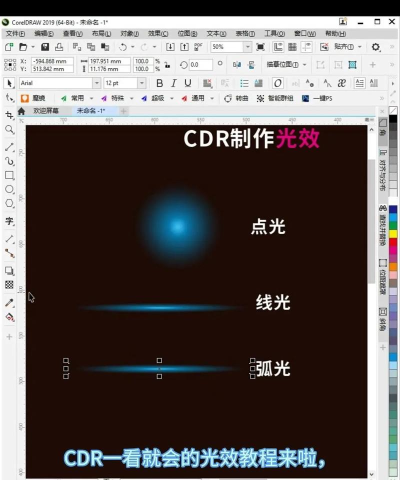
比如做按钮,用径向渐变,中心亮,四周暗,立体感就出来了,做背景时,用线性渐变,从上到下,颜色慢慢过渡,画面会很柔和,所以,根据需求来选,效果才最好。
3、如何调整渐变颜色
颜色是渐变的灵魂,默认是黑白渐变,这肯定不够用,想改颜色,先选中图形,然后看交互式填充的控制条,控制条两端,各有一个小方块,那是颜色控制点。
点击小方块,颜色会高亮,然后在右侧调色板,选一个你喜欢的颜色,控制点的颜色,就立刻改变了,你还可以在控制条上,双击鼠标左键,添加新的控制点。
这样就能做多色渐变,比如从红到黄,再到蓝,颜色过渡更丰富,调整控制点位置,可以改变颜色分布,靠近左边,颜色出现早,靠近右边,颜色出现晚,多拖动几次,你就明白了。
4、控制渐变方向与角度
方向决定了渐变走势,线性渐变有角度,径向渐变有中心点,调整方向很容易,选中图形后,你会看到一条线,线上有两个控制手柄,拖动起点或终点,渐变角度就变了。
在属性栏里,也能直接输入角度,比如输入“45”,渐变就是斜的,输入“90”,就是垂直的,这样更精确,对于径向渐变,拖动中心点,可以改变高光位置。
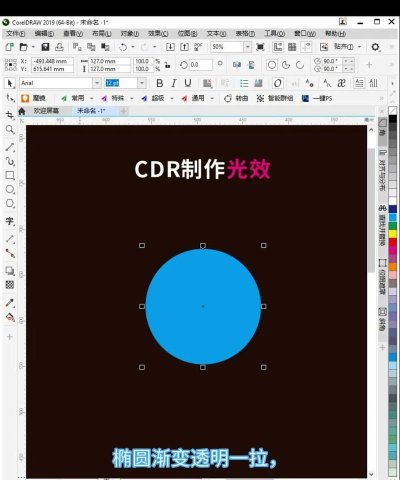
让它偏左或偏右,立体感会不同,方形渐变也一样,可以调整中心,和旋转角度,多尝试这些控制,你会发现,同样的颜色,方向一变,感觉就全变了。
cdr渐变不难学,关键是多动手,从打开工具开始,到选类型,调颜色,控方向,一步步来,很快就能掌握,记住,实践出真知,多做几个例子,比看教程更管用。






















