
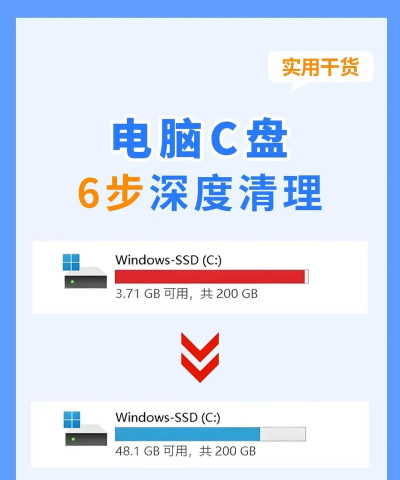
你是不是也遇到过,电脑突然变慢了,打开文件都要等半天,一看c盘,红彤彤的,空间快没了,心里一下就慌了,别急,这种情况很常见,很多人都会碰到,今天,我们就来聊聊,怎么给c盘瘦身,让它重新轻松起来。
先看清理系统垃圾
我们可以从最简单的开始,那就是清理系统垃圾,电脑用久了,会产生很多临时文件,比如系统更新留下的,软件安装时产生的,还有浏览网页的缓存,这些文件平时用不到,却占着地方,所以,第一步就是清理它们,你可以打开系统自带的磁盘清理工具,选中c盘,然后让它扫描,扫描完成后,你会看到很多可以删除的项目,比如临时文件,系统日志,还有回收站里的东西,勾选上这些项目,然后点击清理,很快,就能腾出不少空间,这个方法最安全,也最基础。
再看转移大型文件
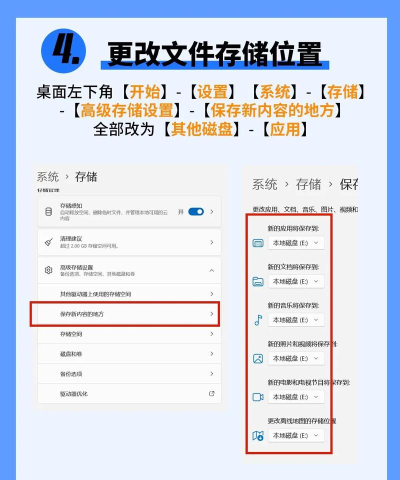
我们要看看,c盘里是不是存了太多大文件,比如下载的电影,大型的游戏安装包,或者工作用的设计图纸,这些文件体积很大,放在c盘很不划算,因为c盘主要是装系统和软件的,空间本来就不大,所以,我们要学会转移它们,你可以检查一下,用户文件夹下的“下载”、“文档”、“桌面”,这几个地方,常常是重灾区,把里面的大文件,手动剪切出来,粘贴到d盘或者e盘,这样,c盘的压力就小多了,而且,以后下载东西,记得改一下默认路径,别让它们再跑到c盘去。
然后看卸载无用软件
接着,我们得检查一下,电脑里装了哪些软件,有些软件,你可能装了就再也没用过,或者只是试用了一下,但它们却一直躺在c盘里,占着宝贵的空间,所以,定期卸载无用软件,很有必要,打开系统的“应用和功能”设置,或者控制面板里的“程序和功能”,你会看到所有已安装的软件,按大小排序,看看哪些软件体积巨大,而你又不常用,果断卸载掉,特别是那些捆绑安装的软件,不知不觉就进来了,更要仔细清理,卸载的时候,记得把残留的文件夹也删掉。
最后看专业清理工具
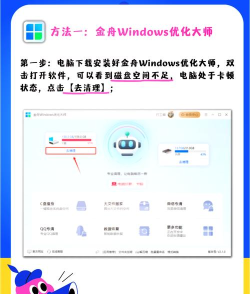
如果以上方法都试了,空间还是紧张,那我们可以借助一些专业的清理工具,市面上有很多这样的软件,比如ccleaner,或者一些国产的安全卫士,它们有更深入的扫描功能,能找出系统更深层的垃圾文件,比如注册表冗余,无效的快捷方式,还有软件卸载后的残留,使用这些工具时,要小心一点,别把重要的系统文件删掉了,最好先看看说明,或者只清理它推荐的项目,这样更安全,工具是辅助,关键还是养成好习惯。
清理c盘并不难,关键是要动手去做,定期清理垃圾,合理存放文件,卸载无用软件,必要时用工具帮忙,你的电脑就能一直保持流畅,别再让c盘亮红灯了,赶紧行动起来吧。






















