
很多人用着用着手机,发现内存不够了,这时候,你可能需要清理一下,其实,删除不用的苹果app,是个好办法,但怎么操作最顺手呢,今天就来聊聊。
先看基础删除方法
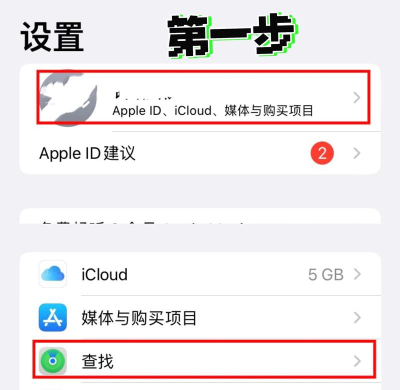
最简单的方法,就是在主屏幕上操作,找到你想删掉的那个app,用手指长按它,这时候,所有图标都会开始抖动,很多app的左上角,会出现一个小小的叉号,你点一下那个叉号,系统会弹出一个确认框,问你是否要删除,你点“删除”就行了,整个过程很快,几秒钟就搞定。
这个方法适合大多数情况,但有时候你会发现,有些app的左上角,没有出现叉号,这通常是因为,这个app是系统自带的,比如“天气”或者“计算器”,这些核心应用,苹果不允许你直接删除,所以你就看不到删除选项,遇到这种情况,就别再使劲按了。
再看从设置里删除
如果主屏幕删不掉,或者你想更彻底一点,可以试试从设置里操作,打开手机的“设置”,往下滑动,找到“通用”这个选项,点进去,再找到“iPhone储存空间”,这里会加载一会儿,然后你会看到,手机里所有应用的列表,它们按占用空间大小排列。
找到你想处理的那个app,点它的名字,进入详情页,这里有两个选项,一个是“卸载应用”,另一个是“删除应用”,你要看清楚,卸载应用,只是删掉app本身,但会保留它的数据和文档,等你哪天重新安装,数据还能回来,删除应用,则是把app和数据一起清空,彻底不留痕迹。
根据你的需要选就行,想暂时腾空间就卸载,确定再也不用了就删除,从这里操作,能让你更清楚,每个app到底占了多大地方。
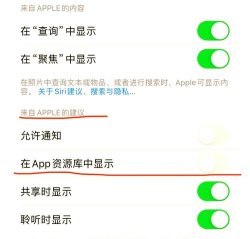
注意删除时的特殊情况
有些情况比较特殊,需要你留意一下,比如,你订阅了某个app的服务,记得先取消订阅,再去删除app,不然订阅可能还在扣费,操作路径一般是,打开“设置”,点最上面你的Apple ID头像,进入“订阅”管理,找到对应的服务取消掉。
还有,如果你开启了“家人共享”,你删除的app,可能其他家庭成员还能看到,或者,有些app关联了健康数据、钥匙串信息,删除前系统会提醒你,这些数据也会被移除,稍微看一眼提示,避免误删重要信息。
最后聊聊删除后的恢复
万一删错了怎么办,别太担心,苹果app的恢复挺方便的,最直接的办法,就是去App Store重新下载,打开App Store,点右下角的搜索图标,输入app的名字,找到后点下载图标就行,只要这个app还没下架,你就能免费装回来。
如果是通过购买记录恢复,可以点App Store右上角的头像,进入“已购项目”,在这里面找,如果你之前买过,或者下载过,这里都会有记录,直接点旁边的云朵图标,就能重新下载安装了。
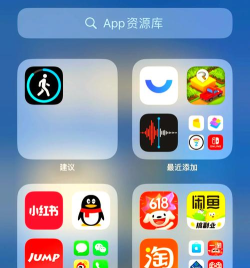
不过要注意,如果你选的是“删除应用”,那些本地数据就找不回来了,如果是“卸载”,数据通常还在,重新安装后数据会恢复,所以操作前想清楚,哪种方式更适合你。
总的来说,删除苹果app不难,主屏幕长按最常用,设置里管理更细致,留意订阅和数据,删错了也能轻松找回,定期清理一下,手机用起来会更流畅。






















