
很多人用iphone,却不太会删软件,其实方法很简单,跟着我来看看,你就能学会,而且不会出错。
先看第一步,找到要删的软件。
你打开手机,回到主屏幕,看到那些图标了吗,找到你想删的,比如不常用的游戏,或者过时的工具,用手指按住它,别松手。
接着,所有图标开始抖动。
你会看到,有些图标左上角,出现一个小叉叉,这个就是删除键,注意看,系统自带的软件,比如短信和电话,是没有叉的,这些删不掉。
再看第二步,点击那个小叉叉。
当你点下叉叉,屏幕会弹窗,问你确认删除吗,还会告诉你,删除这个应用,它的所有数据,也会一起被清掉,所以删之前要想好。
然后,你点“删除”就行。
软件图标瞬间消失,主屏幕恢复平静,就这么简单,整个过程很快,不到十秒钟搞定,是不是特别容易。
再看第三步,从资源库删除。
ios系统更新后,多了资源库功能,有些应用藏里面,在主屏幕找不到,那怎么删除呢,你先滑到最右边。
进入app资源库。
在这里长按应用,同样会弹出菜单,你选择删除应用,确认后就能删掉,方法和前面一样,只是入口不同。
再看第四步,用设置批量管理。
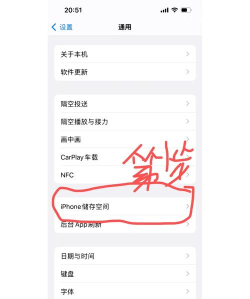
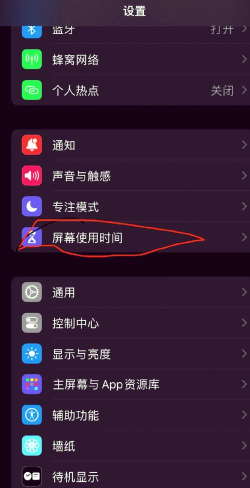
如果你要删很多,一个一个太麻烦,可以打开设置,找到通用那一栏,进入iphone储存空间,这里列出所有应用。
按大小排序也行。
你点进某个应用,能看到两个选项,一个是卸载应用,一个是删除应用,卸载会保留数据,删除是彻底清空。
根据你的需要选。
这里管理更直观,还能看占用空间,对于清理手机,特别有帮助,定期来看看,能让手机更流畅。
有些注意事项。
删除前备份数据,如果游戏有进度,记得先云存档,有些社交软件,聊天记录很重要,删掉就找不回了。
系统应用别乱动。
像相机、时钟这些,是iphone的基础,删了会出问题,只能等下次更新,或者恢复出厂设置,才能弄回来。
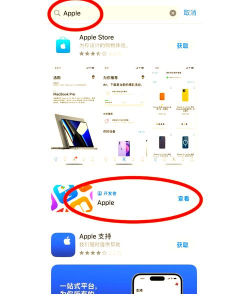
如果误删了软件,也别太着急,去app store商店,重新下载就行,但数据可能没了,所以操作要小心。
总的来说很简单。
按住图标等抖动,点叉确认就完成,从资源库也能删,用设置可以批量,记住这几种方法,你就能自由管理。
手机用起来更顺手。






















