
一上来,很多人都会问,抠图怎么保存,这个看似简单的问题,其实藏着不少小细节,新手容易在这里卡住,搞了半天,结果白费力气,今天,我们就来聊聊这个事,让你轻松搞定保存这一步。
先看保存的格式选择
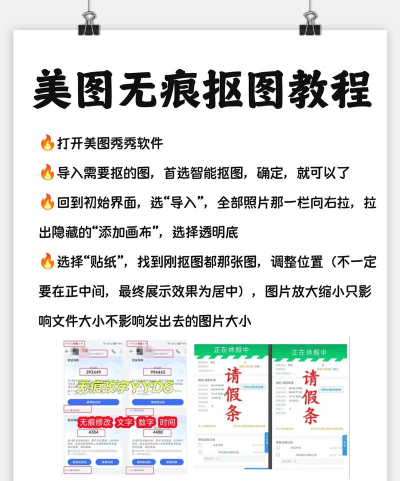
抠好的图,保存格式很关键,选错了,可能前功尽弃,通常,我们最常用的是PNG格式。
为什么呢,因为它支持透明背景,你费劲抠掉的部分,在PNG里就是透明的,这样放到别的背景上,才能完美融合。
如果保存成JPG,透明部分会变成白色,那就等于没抠干净,所以,记住这个核心,抠图首选PNG。
然后,保存时检查背景
在点击保存之前,一定要再确认一下,你的背景图层是不是真的隐藏或删除了。
很多软件里,你可以直接看到棋盘格背景,那就代表透明,如果看不到,可以新建一个彩色图层放在最下面。
检查一下,抠出来的主体边缘是否干净,有没有残留的背景色,确认无误后,再进行保存操作。
接着,说说具体的保存路径
保存的时候,别急着点确定,先想好存到哪里,给文件起个清晰的名字。
建议单独建一个文件夹,专门存放处理过的图片,这样以后找起来方便,不会和原图混在一起。
文件名可以包含日期和内容,比如“产品图_抠图完成_0301”,一目了然。
不同软件的保存差异
不同的抠图工具,保存的入口可能不太一样,但逻辑是相通的。
在专业软件如Photoshop里,你需要使用“存储为Web所用格式”,然后选择PNG-24。
在在线工具或手机APP里,通常完成抠图后,会有明显的“下载”或“保存”按钮,点击即可。

关键是要找到支持透明背景的导出选项,如果软件不直接支持,你可能需要换个工具。
抠图保存并不复杂,核心就是选对格式,确认透明背景,然后存好位置,多操作几次,自然就熟练了,希望这些小提示能帮到你。






















