
你是不是经常用excel,但求和总用笨办法,其实,excel求和很简单,今天,我们就来聊聊,怎么快速搞定它。
先看基本方法
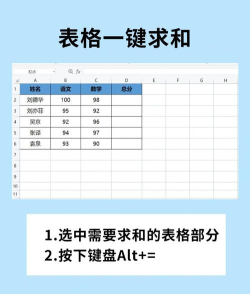
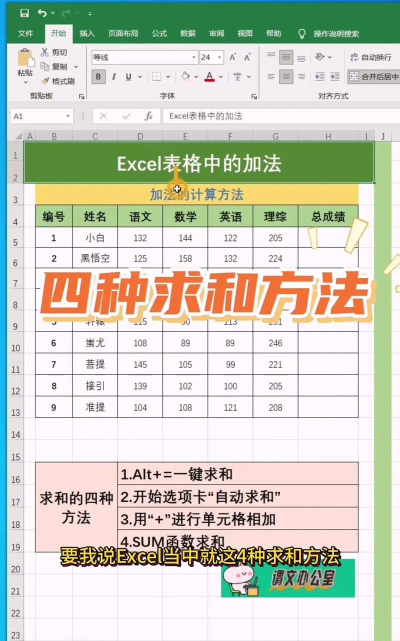
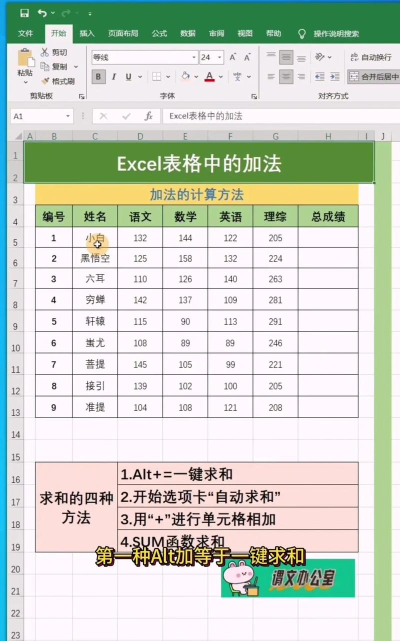
最常用的,就是自动求和,你选中数据区域,然后,点击工具栏的求和按钮,结果就出来了,这个功能,在“开始”选项卡里,它叫“自动求和”,图标是Σ,用起来很方便。
比如,你要算一列数字,先点最后一个单元格,然后,点一下Σ,excel会自动选中上面的数字,你按回车,总和就填好了,这个方法,适合连续的数据,而且,速度特别快。
再看公式输入
如果你喜欢手动,可以用SUM函数,在单元格里,输入“=SUM(”,然后,用鼠标选中要加的数字,输入右括号,按回车就行,这个公式,非常灵活。
你可以选一整列,比如A列,就写“=SUM(A:A)”,也可以选一个区域,比如A1到A10,就写“=SUM(A1:A10)”,甚至,你可以选多个不连续的区域,用逗号隔开就行。
接着看条件求和
有时候,你只想加特定的数,比如,只加大于100的,这时候,要用SUMIF函数,它的写法是“=SUMIF(范围,条件,求和范围)”,听起来复杂,用起来简单。
举个例子,A列是产品,B列是销售额,你想算“产品A”的销售额总和,就写“=SUMIF(A:A,"产品A",B:B)”,这样,excel会先找A列里是“产品A”的行,然后,把对应B列的数加起来。
最后看多条件求和
如果条件不止一个,比如,既要“产品A”,又要“销售额大于100”,那就用SUMIFS函数,它比SUMIF多一个S,意思是多个条件,公式是“=SUMIFS(求和范围,条件范围1,条件1,条件范围2,条件2,...)”。
你按顺序写就行,先写要加哪一列,然后,写第一个条件在哪列,条件是什么,接着,写第二个条件,以此类推,这个函数,能帮你处理更复杂的情况。
excel求和,方法很多,从最简单的按钮,到灵活的函数,你都可以试试,关键是多用几次,自然就熟了,下次再遇到数字,别再一个一个加了。






















