
你是不是也遇到过这种情况,电脑桌面一片空白,想写点东西,却不知道从哪儿开始,其实,新建文档很简单,今天我们就来聊聊这个话题,让你轻松搞定。
我们得明确一点,新建文档的方式有很多,具体要看你在用什么软件,比如常用的Word,WPS,或者记事本,它们的操作略有不同,但核心思路是一样的。
1、从软件内部新建
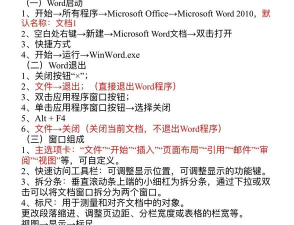
这是最直接的方法,打开你的办公软件,比如Word,你会在左上角看到“文件”菜单,点进去,就能找到“新建”选项,点击它,一个空白文档就出现了,非常方便。
如果你用的是WPS,操作也差不多,在首页就能看到“新建”按钮,通常很显眼,点一下,选择文档类型,比如文字,表格,或者演示,就能开始工作了。
2、利用桌面右键菜单
有时候,你不想先打开软件,那可以试试这个方法,在电脑桌面的空白处,点击鼠标右键,在弹出的菜单里,找到“新建”选项。
把鼠标移过去,你会看到一系列子菜单,比如文本文档,Microsoft Word文档等,选择你需要的类型,桌面上就会生成一个新文件,双击它就能打开编辑了。
3、通过快捷键操作
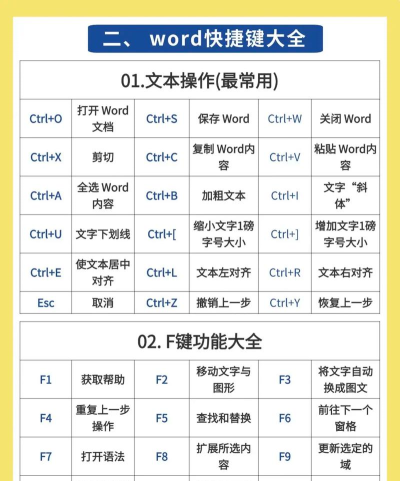
对于追求效率的朋友,快捷键是必备技能,在大多数软件里,比如Word,同时按下Ctrl键和N键,就能瞬间创建一个新文档。
这个组合键非常通用,在WPS里同样有效,记住它,能省下不少点击鼠标的时间,让你的工作流程更顺畅。
4、在文件夹中新建
如果你已经知道文档要放在哪里,可以直接进入目标文件夹,在文件夹的空白区域点击右键,同样选择“新建”,然后指定文档格式。
这样做的好处是,文档直接保存在正确的位置,省去了后续移动的麻烦,对于文件管理很有帮助。
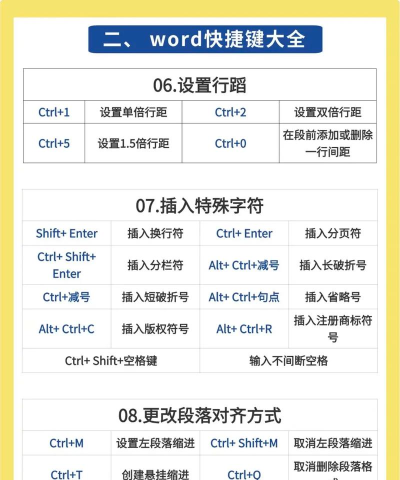
新建文档并不复杂,关键是要选对方法,根据你的使用场景,灵活选择以上任何一种方式,都能快速开始你的创作。
希望这些小技巧对你有用,下次需要新建文档时,不妨多试试不同的方法,找到最适合自己的那一种,这样工作起来会更得心应手。






















