
你是不是也遇到过,网页加载特别慢,图片半天出不来,甚至登录状态突然丢失,其实,很多时候,问题出在浏览器缓存上,今天,我们就来聊聊,怎么清除浏览器缓存,这个操作很简单,但效果却很明显。
先看为什么需要清理
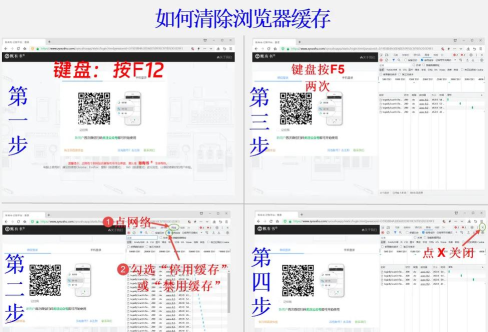
浏览器缓存,本来是个好东西,它帮你记住,经常访问的网站数据,这样下次打开,速度就会快很多,但是,时间一长,缓存文件越积越多,反而会拖慢速度,甚至导致网页显示错误,所以,定期清理一下,很有必要。
再看不同浏览器的操作
清理缓存的方法,其实大同小异,我们以几个,常用的浏览器为例,先说谷歌Chrome,你点击右上角,三个点的图标,找到“更多工具”,然后选择“清除浏览数据”,在弹出的窗口里,你可以选择,时间范围和数据类型,一般勾选“缓存的图片和文件”就行。
接着看微软Edge,步骤也很相似,点击右上角,三个点的菜单,进入“设置”,找到“隐私、搜索和服务”,点击“选择要清除的内容”,同样,重点清除缓存数据,苹果的Safari浏览器,在Mac上,你打开Safari,点击顶部菜单栏的“Safari”,选择“偏好设置”,然后进入“隐私”标签,点击“管理网站数据”,最后移除所有。
然后看清理时的注意事项
清理缓存前,有几点要注意,第一,清理会删除,临时存储的文件,但不会影响,你的书签和密码,第二,如果你勾选了,浏览历史记录,那搜索记录也会消失,第三,清理后第一次,打开某些网站,可能会感觉稍慢,因为需要重新加载,这是正常现象。
另外,有些网站,可能需要你重新登录,所以最好在,清理缓存之前,确认一下重要账号,是否已经退出,或者记下登录状态,避免带来不便,总的来说,这些影响很小,利远大于弊。
最后看自动清理的设置
如果你觉得,手动清理太麻烦,也可以设置,让浏览器自动清理,比如在Chrome里,你可以在,清除浏览数据的设置中,勾选“每次关闭浏览器时”,清除这些数据,这样就能一劳永逸。

不过,自动清理也有缺点,那就是每次打开网页,都需要重新加载,可能稍微影响,一点初始速度,你可以根据,自己的使用习惯,来决定是否开启,对于大多数人,每月手动清理一次,就完全足够了。
清理浏览器缓存,是个好习惯,它能解决很多,莫名其妙的小问题,让上网体验更顺畅,花一两分钟试试看,你的浏览器或许会,变得更快更好用。






















