
你是不是经常这样,一边查资料,一边记笔记,或者,一边看视频,一边回消息,这时候,你就需要分屏功能了,它能让你事半功倍,今天,我们就来聊聊,苹果设备怎么分屏。
先看分屏前的准备
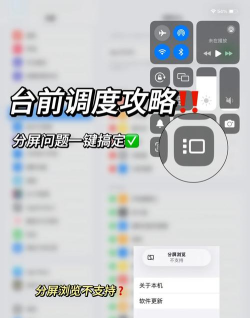
你得确认设备型号,不是所有苹果设备,都支持分屏功能,一般来说,iPad Pro系列,还有iPad Air,以及iPad mini,这些型号都支持,但iPhone手机,目前还不支持分屏,所以,你得先看看,自己用的是哪款设备。
然后,要更新系统版本,太老的系统版本,可能没有分屏,或者功能不全,建议你升级到,最新的iOS系统,或者iPadOS系统,这样功能最稳定,操作也最流畅,更新方法很简单,打开设置,找到通用,点击软件更新,跟着提示操作就行。
再看分屏的基本操作
操作其实很简单,打开一个应用,比如浏览器,然后,从屏幕底部,轻轻向上滑动,调出程序坞,接着,在程序坞里,长按另一个应用,比如备忘录,把它拖到屏幕左边,或者右边,屏幕就会自动,分成两个部分了。
你可以拖动中间,那条分隔线,来调整两个窗口,各自的大小比例,比如,让左边窗口大点,或者右边窗口大点,完全看你的需要,如果想退出分屏,也很简单,把分隔线,拖到屏幕边缘,其中一个窗口,就会自动关闭了。
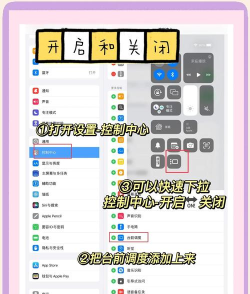
接着看分屏的进阶技巧
除了左右分屏,你还可以使用,悬浮窗口功能,这个更灵活,同样从程序坞,拖出第三个应用,但不要放到边缘,而是放在屏幕中间,它就会变成,一个悬浮的小窗口,你可以移动它,也可以调整大小。
甚至,你还可以,把悬浮窗口,拖到屏幕侧边隐藏,只露出一个小边,需要的时候,再把它拉出来,这样就能实现,同时操作三个应用,特别适合,需要多线处理任务的人,比如写报告时,同时参考多个网页。
最后看分屏的注意事项
分屏虽然好用,但也会增加,设备的耗电量,因为同时运行,两个或多个应用,处理器负担更重,所以,如果电量不足,建议谨慎使用,或者连接电源,保证设备续航。
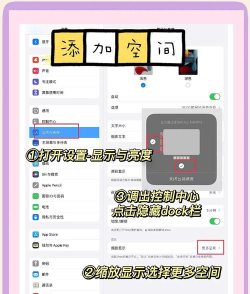
另外,不是所有应用,都完美支持分屏,有些老的应用,可能在分屏模式下,显示不正常,或者功能受限,如果遇到这种情况,可以尝试更新应用,或者换一个,同类的新应用试试。
分屏是个好功能,能显著提升,你的工作效率,但也要根据,自己的实际需求来用,别为了分屏而分屏,找到最适合,自己的使用节奏,才是最重要的。






















