
你是不是也遇到过,cad图纸需要合并,但不知道从哪下手,其实,cad合并操作,并不复杂,今天,我们就来聊聊,cad怎么合并,主要讲两个方法,一个是块操作,另一个是外部参照,这两个方法,都很常用,但适用场景不同,看完你就明白了。
先看第一个方法,用块操作来合并。
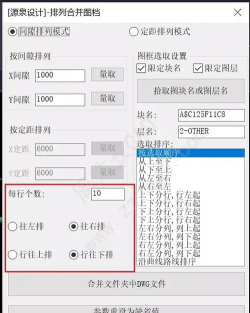
这个方法,适合合并,本文件内的图形,操作起来,也比较简单,打开你的cad文件,找到需要合并的图形,然后,在命令行里,输入block命令,回车确认,接着,会弹出对话框,让你给块起个名字,名字随便起,好记就行,然后,点击选择对象,框选你要合并的图形,选好后,再回车确认,指定一个插入基点,这个点很重要,是以后插入的位置参考,点确定后,图形就变成一个块了,这时候,你再用insert命令,插入这个块,就能实现合并效果,这个方法的好处是,合并后的图形,是一个整体,方便移动和编辑。
再看第二个方法,用外部参照来合并。
如果你需要合并的,是另一个cad文件,那就用这个方法,它更像是一种链接,而不是真的合并,在菜单栏里,找到插入选项,点击外部参照管理器,然后,在弹出的窗口里,点击附着,接着,找到你要合并的另一个cad文件,选中它,点击打开,这时候,会弹出附着外部参照的对话框,里面有一些参数,比如参照类型,路径类型,插入点等等,一般情况,用默认设置就行,直接点确定,然后,在绘图区域,指定一个插入点,这样,另一个文件的图形,就显示在当前文件里了,看起来像是合并了,但其实,它还是一个独立文件,好处是,原文件修改后,当前文件也会更新。
然后,我们说说操作中的注意事项。
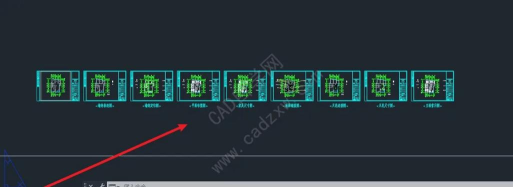
不管用哪种方法,都有一些细节要注意,比如,图层问题,如果两个图形,图层设置不一样,合并后可能会乱,建议先统一图层,再执行合并,还有,比例问题,如果图形比例不同,合并后大小会不对,记得检查单位设置,确保比例一致,另外,用外部参照时,要注意文件路径,如果原文件移动了,参照可能会丢失,所以,最好把相关文件,放在同一个文件夹里。
简单总结一下。
cad怎么合并,其实就两个思路,内部合并用块,文件间合并用外部参照,块操作更彻底,合并后是一个整体,外部参照更灵活,能保持文件独立,你可以根据实际需要,选择合适的方法,操作时,注意图层和比例,就能避免大部分问题,希望这些步骤,能帮到你。






















