
换新苹果手机,是件开心事,但数据转移,常让人头疼,别担心,今天这篇指南,能帮你轻松搞定,从旧机到新机,数据完整迁移,过程简单快捷,让你无缝衔接,享受新机乐趣。

1、准备工作要做好,确保换机过程顺
换机前,先做这几步,准备工作做充分,过程才能更顺利。
检查旧设备,确保系统最新,更新到最新版本,能提升兼容性,避免转移问题。
然后,备份重要数据,这是关键一步,使用iCloud备份,或连接电脑备份,给数据上双保险。
接着,确保电量充足,两部手机电量,最好都超过50%,防止中途断电,导致转移失败。
同时,准备好Wi-Fi,稳定网络环境,是快速传输的保障,记得关闭VPN哦。
登录Apple ID,在新旧设备上,使用同一个账户,这是数据同步的基础。
准备工作做完,心里就踏实了,下面开始正式操作。
2、快速开始新机,利用“快速开始”功能
这是官方推荐法,适合新旧iPhone,面对面快速迁移。
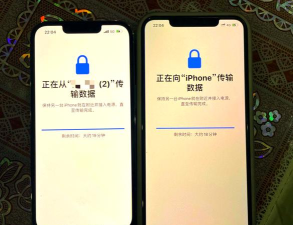
将新机开机,放在旧机旁边,旧屏幕会弹出,设置新iPhone的卡片。
然后,用旧机摄像头,扫描新机的动画,这样就能建立,两部设备间连接。
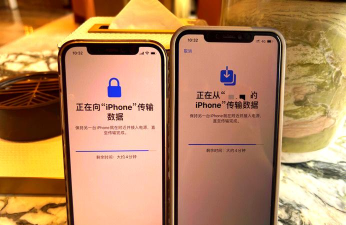
接着,在新设备上,输入旧机的密码,这能设置面容ID,并开始传输数据。
选择从iCloud恢复,或直接从iPhone传输,后者速度更快,但需要保持靠近。
传输开始后,耐心等待即可,时间长短不定,取决于数据量大小。
传输完成后,App会自动下载,登录信息也保留,体验几乎无感。
这个方法最省心,适合大多数用户,但记得保持靠近,直到传输完成。
3、使用iCloud备份,实现云端轻松恢复
如果你不着急,或者设备不兼容,用iCloud备份恢复,也是个好选择。
在旧手机上,打开设置应用,点你的名字,进入iCloud选项。
找到iCloud备份,确保开关已打开,然后点击“立即备份”,等待备份完成。
备份进度条走完,就可以进行下一步,在旧设备上操作,退出Apple ID。
然后,拿起新手机,完成初始设置,直到出现“App与数据”界面。
选择“从iCloud备份恢复”,登录你的账户,会看到备份列表,选择最新的那个。
接下来,就是等待,恢复需要时间,同样取决于,你的数据量大小。
恢复过程中,手机可能发热,这是正常现象,请不用担心。
恢复完成后,手机重启一次,你的数据和设置,就都回来了。
这个方法灵活,不受空间限制,但需要良好网络,且备份空间要足。
4、电脑备份与恢复,大容量数据首选
如果你数据很多,或者不信任云端,用电脑备份恢复,最稳妥也最快。
准备好电脑,Mac或PC都行,在PC上需要,安装iTunes软件。
用数据线连接,旧iPhone和电脑,信任此电脑后,在iTunes或访达中,选择你的设备。
点击“立即备份”,建议选择“加密本地备份”,这样可以保存,健康等敏感数据。
备份完成后,断开旧设备,连接你的新iPhone,到同一台电脑。
在电脑软件中,会识别出新设备,选择“恢复备份”,然后选取刚才,创建的备份文件。
点击恢复按钮,等待进度条完成,期间不要断开,手机与电脑连接。
恢复完成后,新机自动重启,就像克隆了一样,所有内容都回归。
这个方法最快,尤其适合大容量,数据安全有保障,是资深用户首选。
总结一下,苹果换机并不难
其实,苹果换机,方法有很多,关键看你的习惯,和数据的多少。
“快速开始”最智能,适合面对面换新,iCloud备份最方便,有网就能操作。
电脑备份最可靠,速度也相对更快,三种方法任你选,总有一款适合。
无论用哪种方法,记得提前备份,这是最重要的,安全第一的原则。
换上新手机后,别忘了检查一下,所有数据是否完整,App是否都正常。
现在就去试试吧,享受新机的快乐,数据迁移无烦恼,生活更添便捷。






















