
你是不是也遇到过,文件在qq里,想打印出来,却不知道怎么操作,其实,qq打印文件,并不复杂,今天,我们就来详细说说,qq怎么打印文件,以及打印时,可能遇到的问题,怎么解决,希望能帮到你。
1、找到qq里的文件
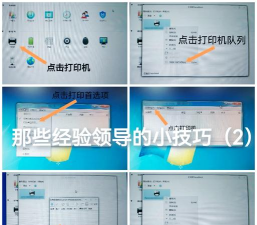
打开你的qq,找到聊天窗口,或者qq群,找到你要打印的文件,比如,同事发来的文档,或者老师发的资料,文件可能是word,也可能是pdf,或者图片,这些都可以打印,找到文件后,直接点击它,文件就会打开预览。
预览的时候,你可以先看看内容,确认是不是你要打印的,如果文件太大,加载可能慢一点,需要耐心等一下,预览页面,通常有下载按钮,和打印按钮,如果只是打印,可以不下载,但有时候,直接打印效果更好。
2、使用qq的打印功能
在预览页面,找到打印按钮,通常是一个打印机图标,点击它,就会弹出打印设置窗口,这里,你可以选择打印机,设置打印份数,以及打印范围,比如,只打印第几页到第几页,这些设置,和普通打印一样。
不过,要注意的是,有些文件格式,qq可能不支持直接打印,比如,某些特殊压缩包,或者加密文件,这时候,你可能需要先下载,然后用专门的软件打开,再打印,另外,打印前最好预览一下,看看排版对不对。
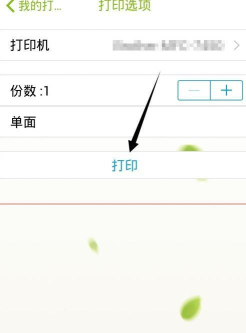
3、处理常见的打印问题
有时候,点击打印没反应,这可能是因为,打印机没连接好,或者驱动有问题,检查一下打印机,是否在线,重启一下qq,或者电脑,通常能解决,如果还是不行,可以试试,把文件下载到电脑,再打印。
打印出来的内容模糊,或者不完整,这可能是文件本身的问题,也可能是打印机设置,分辨率太低,在打印设置里,调整一下打印质量,选择高质量打印,通常会有改善,如果文件是图片,清晰度不够,打印出来就会模糊。
4、一些实用的小技巧
如果你经常打印,可以把常用打印机,设为默认,这样每次打印,就不用再选了,节省时间,另外,qq支持批量打印,如果你有多个文件要打,可以一个个打开,分别打印,但这样比较麻烦。
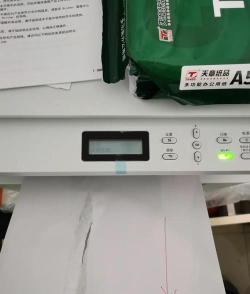
更高效的方法是,先把文件都下载到,同一个文件夹里,然后全选,右键选择打印,这样,系统会帮你,按顺序打印出来,不过,这需要你的电脑,支持批量打印功能,而且文件格式,要一致才行。
qq打印文件,步骤很简单,找到文件,点击打印,设置好就行,遇到问题,别着急,一步步排查,总能解决,希望这些内容,对你有帮助。






















