
文档里多出空白页,真是让人头疼,明明内容都写完了,打印预览却多出一张,浪费纸张不说,还影响美观,很多人都会遇到这个问题,其实,删除空白页并不难,关键是要找到原因,然后对症下药,就能轻松搞定。
先看段落标记作怪
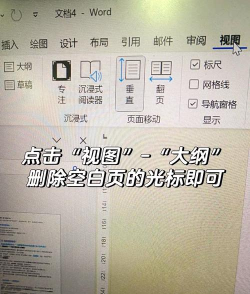
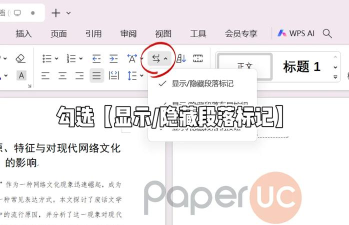
很多时候,空白页删不掉,是因为隐藏的段落标记在捣乱,你可以先打开显示标记功能,看看页面末尾,是不是有个孤零零的段落符号,这个符号占了一行,就形成了一页,选中这个段落标记,直接按删除键,空白页就消失了,如果还不行,试试缩小字号,比如把字号设成1,行距设成固定值1磅,这样也能把标记“挤”没。
再看分页符在搞鬼
手动插入的分页符,或者分节符,也会产生空白页,在普通视图里,你能看到一条虚线,写着“分页符”,把光标放在分页符前面,按Delete键,就能把它删掉,如果是分节符,删除方法也类似,但要注意,分节符可能带着格式,删除后记得检查前后格式是否统一。
表格或对象撑大了
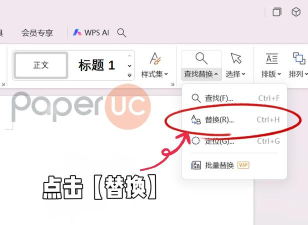
如果空白页前面有表格,或者插入了图片,也可能导致多出一页,特别是表格刚好在页尾,它的回车符跑到了下一页,解决方法是,选中表格最后的段落标记,把它的字体大小,设置为1,或者把行距调到最小,有时候,调整一下表格大小,或者把图片的环绕方式,改为“嵌入型”,也能解决问题。
最后是页面设置问题
页边距设置不合理,或者段落间距太大,也会无形中增加页数,你可以检查一下,页面布局里的页边距,是不是上下值太大了,再看看段前段后间距,有没有不必要的空行,适当调小这些数值,内容就能缩回上一页,从而去掉多余的空白。
遇到空白页别着急,按这几个思路排查,基本都能解决,先从简单的标记和分页符查起,再考虑表格和格式问题,多试几次,你就能熟练掌握了。






















