
你是不是也遇到过,一边看视频,一边想回消息,来回切换太麻烦,其实,华为手机的分屏功能,就能轻松解决这个问题,今天,我们就来聊聊,具体怎么操作,以及一些实用技巧。
先看分屏的几种启动方式
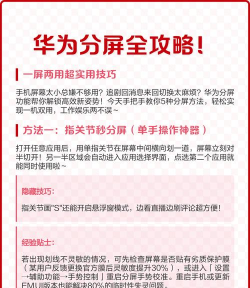
第一种方法,从屏幕边缘滑动,打开一个应用后,用手指从屏幕左右边缘,向内滑动并停顿,这时会弹出侧边栏,然后,你从侧边栏里,拖出另一个应用,直接放到屏幕上,两个应用就分屏显示了。
第二种方法,使用手势导航,如果你开启了手势导航,可以这样操作,先进入一个应用,然后从屏幕底部上滑,并停顿一下,进入多任务界面,接着,你按住想分屏的应用图标,上方会出现菜单,选择“分屏”选项,就能启动分屏了。
第三种方法,通过快捷手势,部分华为机型支持指关节手势,你可以用指关节,在屏幕中间横着画一条线,这样也能快速触发分屏,不过,这个功能需要先在设置里,找到“智能辅助”,然后开启“手势控制”才行。
再看分屏时的布局调整
分屏成功后,屏幕中间会有一条分隔线,你可以按住这条线,然后上下拖动,这样就能调整,上下两个窗口的大小了,比如,你想让上面的窗口大点,就把分隔线往下拉,反之就往上推,非常灵活。
如果你想交换,上下窗口的位置,也有办法,只需按住分隔线,上面的三个点,然后拖动到屏幕顶部,或者底部,两个应用就会互换位置,这个操作,在你需要切换主次时,特别有用。
分屏状态下,每个窗口都是独立的,你可以正常操作,比如在上面的窗口看文档,同时在下面的窗口回微信,互不干扰,如果你想退出分屏,也很简单,直接把分隔线,拖到屏幕最顶部,或者最底部,就能关闭一个窗口。
然后看支持分屏的应用
基本上,大多数常用应用,都支持分屏功能,比如微信、QQ、浏览器、视频软件等,但也有一些应用,由于自身限制,可能无法分屏,或者分屏后显示异常,如果你遇到这种情况,可以尝试更新应用版本。
有时候,你从侧边栏拖出应用,却发现无法分屏,这可能是因为,该应用不支持,或者系统版本较旧,建议你检查一下,手机系统是否有更新,升级到最新版本,通常能获得更好的兼容性。
另外,游戏类应用,一般不支持分屏,因为需要全屏显示,但你可以尝试,在游戏过程中,从顶部下拉通知栏,快速回复消息,这算是另一种,多任务处理方式。
最后看分屏的实用技巧
分屏不只是为了,同时看两个应用,你还可以利用它,来提高工作效率,比如,你可以一边看网课视频,一边用笔记软件做记录,或者一边查阅资料,一边撰写文档,信息获取和整理同步进行。
在分屏时,你可能会发现,有些应用组合起来用,效果特别好,例如,将地图和打车软件分屏,方便对比路线和价格,或者将购物软件和比价网站分屏,方便做出购买决策,多尝试几种组合。
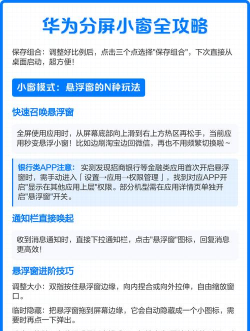
如果你经常使用,某两个应用的分屏组合,可以记住它们的启动方式,这样下次就能快速调出,节省时间,分屏功能用熟了,确实能让手机操作,变得更加高效便捷。
总的来说,华为手机的分屏,操作并不复杂,多练习几次就能掌握,关键是根据你的使用习惯,找到最顺手的启动方式,以及最实用的应用组合,让这个功能真正为你服务。






















