
电脑连不上WiFi了,很多人会着急,其实,无线网卡驱动怎么安装,这个问题很常见,别担心,今天我们就来聊聊,帮你一步步搞定它。
先看驱动安装前的准备
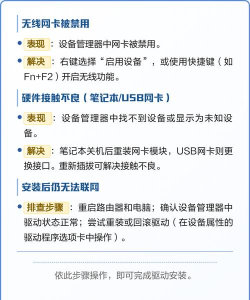
动手安装前,先别急着下载,你得确认几件事,看看你的电脑型号,品牌和型号很重要,然后,找到你的操作系统,是Win10还是Win11,接着,确认网卡硬件本身,是否已经插好,准备好网络环境,用有线或手机热点,方便下载驱动。
再看驱动的获取途径
去哪里找驱动呢,其实渠道很多,最推荐官方渠道,去电脑品牌官网,搜索你的型号,找到驱动下载页面,用设备管理器,右键点击未知设备,尝试自动搜索更新,另外,第三方工具也行,但要选靠谱软件,注意识别安全风险,用系统更新功能,Windows更新里,有时会推送驱动。
接着看安装的具体步骤

找到驱动文件后,怎么安装呢,第一步,运行安装程序,通常是个.exe文件,双击它开始安装,第二步,跟随向导提示,一般点击“下一步”就行,别乱改安装路径,第三步,等待安装完成,过程中别重启电脑,第四步,安装完成后,建议重启一次系统,让驱动彻底生效。
最后看安装后的检查

装好了就结束了吗,当然不是,你得检查一下,打开设备管理器,看看网络适配器那里,有没有黄色感叹号,尝试连接WiFi,输入密码看能否上网,然后,测试一下网速,打开网页是否流畅,如果还有问题,可以尝试回滚驱动,或者彻底卸载重装。
安装驱动并不难,关键是要找对来源,按照步骤耐心操作,遇到问题别慌张,多试试不同方法,通常都能顺利解决。






















