
你是不是也遇到过,电脑突然变慢了,玩游戏卡顿,想升级却不知道从哪下手,其实,第一步就是了解你的电脑配置,这就像看病要知道病因一样,掌握了硬件信息,很多问题就迎刃而解了,今天,我们就来聊聊,怎么轻松查看电脑的硬件配置。
先看系统自带工具
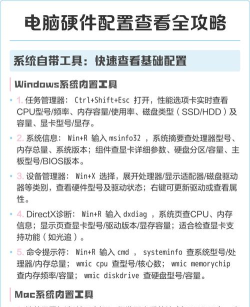
最直接的方法,就是用系统自带的工具,在Windows系统里,有个很简单的方式,同时按下键盘上的Win键和R键,会弹出运行窗口,在里面输入“dxdiag”,然后按回车,这个工具叫DirectX诊断工具,打开后,它会显示系统信息,比如操作系统版本,处理器型号,还有内存大小,在显示那一栏,还能看到显卡的名称和显存,这个方法很快,但信息不算特别全。
再看设备管理器
如果你想看更详细的硬件列表,设备管理器是个好地方,在桌面找到“此电脑”图标,右键点击它,选择“属性”,在打开的窗口左侧,就能找到“设备管理器”,点进去,你会看到所有硬件的分类,比如处理器,磁盘驱动器,显示适配器,双击任何一个分类,就能展开看到具体的型号,这里的信息很权威,是系统识别到的硬件,但有些参数,比如内存频率,这里看不到。
接着用任务管理器
对于正在运行的程序和硬件占用,任务管理器最直观,同时按下Ctrl、Shift和Esc三个键,就能直接打开它,或者右键点击任务栏,也能找到它,在任务管理器里,切换到“性能”选项卡,这里用图表实时显示了CPU、内存、磁盘和网络的占用情况,点击每个项目,在下方还能看到更具体的参数,比如CPU的型号和基准速度,内存的总容量和速度,这个方法的优点,是能动态观察硬件状态。
最后是第三方软件

如果你想要一份完整的硬件报告,第三方软件更专业,比如“CPU-Z”,它非常小巧,而且是免费的,运行后,它能详细列出CPU、主板、内存、显卡的所有参数,甚至连时序都能看到,还有“鲁大师”或“AIDA64”,它们功能更强大,不仅能检测硬件,还能进行性能测试和温度监控,生成一份详细的报告,方便你保存和对比。
查看电脑配置并不难,从系统工具到专业软件,方法有很多,日常小问题,用系统自带工具就够,如果想深入了解,或者准备升级硬件,那就用第三方软件测一测,搞清楚自己的电脑底细,无论是解决问题,还是升级换代,心里都会更有底。






















