
很多朋友在用PS时,都会遇到图层太多的问题,画面显得很乱,这时候,你就需要合并图层了,但具体怎么操作呢,其实方法很简单,今天,我就来详细说说,保证你看完就会。
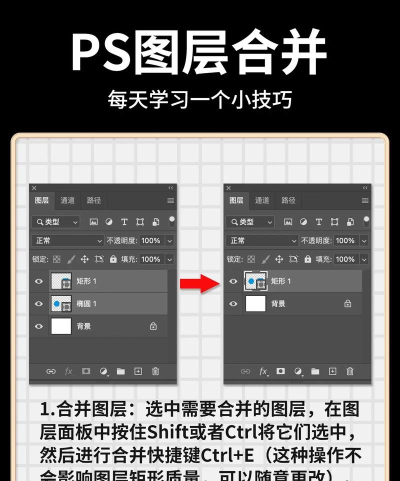
先看第一步,选中你要合并的图层,在右侧的图层面板里,按住Ctrl键,然后用鼠标点击,就能多选,当然,你也可以按住Shift键,进行连续选择,选好后,图层会高亮显示。
第二步,执行合并命令,右键点击选中的图层,在弹出的菜单里,找到“合并图层”,点击它,或者,你也可以用快捷键,Ctrl+E,速度更快,这样,几个图层就变成一个了。
第三步,注意合并后的变化,合并后,原来的多个图层会消失,只剩下一个新的合并图层,而且,这个新图层会沿用最上面图层的名字,所以,建议你先给图层命名,这样更清晰。
第四步,了解其他合并方式,除了合并选中图层,你还可以“合并可见图层”,这会把所有眼睛图标打开的图层合在一起,另外,“拼合图像”会合并所有图层,包括隐藏的,但背景会变成普通图层。
最后提醒一下,合并前最好先备份,因为合并后就不能单独修改原来的图层了,所以,我习惯先复制一份,或者使用图层组来管理,这样更灵活,多练习几次,你就能熟练掌握了。






















