
你是不是也遇到过,屏幕颜色突然反转了,看着特别不舒服,或者,你其实是想开启这个功能,却不知道从哪里下手,今天,我们就来聊聊,颜色反转到底该怎么设置,其实,方法并不复杂,跟着步骤走,很快就能搞定。
先看颜色反转是什么简单来说,颜色反转,就是把屏幕上的颜色,进行一个颠倒处理,比如,原本是黑色的文字,会变成白色,而白色的背景,则会变成黑色,这个功能,最初是为了辅助视力障碍的用户,让他们能看得更清楚,不过,现在很多人,也会用它来缓解眼疲劳,特别是在夜间使用设备时。
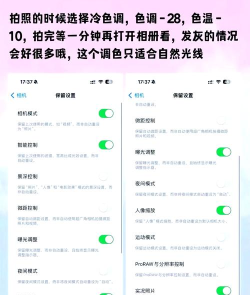
再看不同系统的设置方法因为大家用的设备不同,所以设置路径也不太一样,我们分系统来说说,先说苹果的iOS系统,你打开手机的设置,找到辅助功能,点进去后,选择显示与文字大小,在这里,你就能看到智能反转和经典反转,根据你的需要,打开开关就可以了。
然后是安卓系统,安卓的设置,因为各家厂商的界面不同,位置可能略有差异,但大体路径是相似的,你同样进入设置,找到辅助功能或者无障碍选项,在里面寻找颜色反转或高对比度文字,开启对应的开关,一般就能生效了。
电脑上怎么设置呢如果你用的是Windows电脑,操作也很简单,同时按下键盘上的,Windows徽标键和加号键,就能快速打开放大镜工具,在放大镜的设置里,就有颜色反转的选项,当然,你也可以在系统的设置中,搜索颜色滤镜,来进行更详细的调整。
Mac电脑的用户,可以进入系统偏好设置,点开辅助功能,选择显示这一栏,然后勾选使用灰度或反转颜色,就能实现类似的效果了。
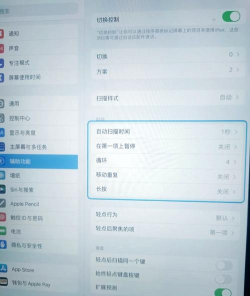
常见问题与解决办法有时候,你明明设置了,却没有效果,这可能是因为,某些应用或游戏,会覆盖系统的显示设置,你可以尝试退出这些应用,再看看是否正常,如果问题依旧,可以重启一下设备,这能解决很多临时性的小故障。
另一个常见情况是,颜色反转后,看图片或视频很奇怪,这是因为,这个功能是针对整个屏幕的,它无法智能区分内容,如果你只是需要,在阅读时保护眼睛,不妨试试系统的深色模式,或者夜间模式,它们对多媒体内容更友好。
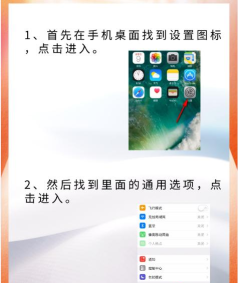
如果不小心开错了,想关掉却找不到地方,别着急,回想一下你刚才的步骤,按照原路返回去,把那个开关再关掉就行,如果实在找不到,最直接的办法,就是在设置里,搜索颜色反转这几个字,系统通常会带你,直接跳转到正确的页面。
颜色反转是个实用功能,但要用对场景,希望今天的分享,能帮你解决设置上的困惑,让你用得更顺手。






















