
你是不是也遇到过,每次打开链接,总是跳转到不想要的浏览器,这确实挺烦人的,其实,修改默认浏览器很简单,今天,我们就来聊聊,怎么轻松搞定它,让你不再为这个小事头疼。
先看系统设置入口
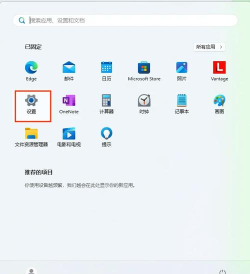
不同的操作系统,修改的地方不一样,但思路都差不多,我们先从最常见的Windows系统说起,你只需要点开开始菜单,然后找到设置图标,接着,在设置窗口里,搜索“默认应用”,很快,你就能看到相关选项了,点击进入后,找到“Web浏览器”这一栏,这里会显示当前默认的浏览器,你只需要点击它,然后,从弹出的列表里,选择你喜欢的那个,比如Chrome或者Edge,确认一下,就改好了,整个过程,一分钟都不用。
再看Mac电脑怎么改
如果你用的是苹果电脑,方法也很直观,点击屏幕左上角的苹果标志,接着,在下拉菜单里,选择“系统偏好设置”,然后,找到并点击“通用”这个选项,在通用设置里,你会看到“默认网页浏览器”这一项,点击旁边的下拉菜单,就能看到所有已安装的浏览器了,选中你想要的那个,比如Safari或Chrome,设置就立刻生效了,是不是比想象中还要简单呢。
手机端设置更快捷
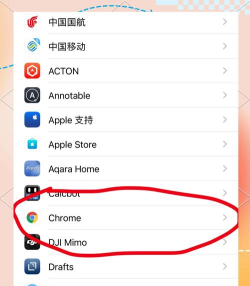
现在用手机上网更多,手机上的默认浏览器,其实也能改,对于安卓手机,通常需要进入设置,然后找到“应用”或“应用管理”,接着,看看有没有“默认应用”这个分类,点进去,找到“浏览器应用”,就能进行选择了,而苹果的iPhone,设置逻辑稍有不同,你需要先安装好,你想设为默认的浏览器,然后,进入手机的“设置”应用,往下滑,找到那个浏览器的App名称,点进去,里面会有“默认浏览器App”的选项,点击后,选择它就行了,记住,iPhone上需要App本身支持这个功能。
常见问题与解决

有时候,明明改好了,但下次打开链接,又变回去了,这可能是某些软件,强行修改了你的设置,遇到这种情况,你可以检查一下,有没有安装过,所谓的“系统优化”软件,或者,某些国产软件套装,它们可能会悄悄篡改,另一个办法是,在安全模式下,重新设置一遍默认程序,如果问题依旧,可以尝试,修复一下系统文件,或者,重置所有默认应用设置。
修改默认浏览器,是个小操作,但能提升日常体验,按照上面的步骤走,基本都能成功,如果遇到麻烦,多试几次,或者换个思路,通常就能解决,希望你能顺利设置好,享受更流畅的上网过程。






















