
你是不是也遇到过,想在word里输入分数,却不知道怎么办,其实,word打分数并不难,今天,我们就来聊聊,word里怎么打分数,以及,有哪些小技巧,可以让你更快上手,避免一些常见问题。
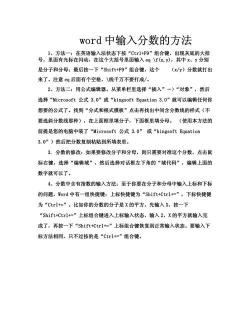
先看第一种方法,使用公式工具,这个方法,适合需要规范排版的分数,比如数学试卷,或者正式文档,打开你的word文档,然后,找到插入菜单,点击它,接着,在插入菜单里,找到公式选项,点击一下,这时,会弹出一个公式工具条,在工具条里,找到分数模板,选择你需要的样式,比如竖式分数,在分子和分母的位置,分别输入数字,就可以了,这个方法打出的分数,看起来非常标准,而且,可以随意调整大小。
再看第二种方法,使用快捷键,这个方法,适合快速输入简单分数,比如二分之一,或者四分之三,操作起来,其实很简单,你只需要,同时按下几个键,具体是,按住Ctrl键,再按F9键,这时,会出现一对花括号,然后,在花括号里,输入一个等式,比如,输入“f(1,2)”,注意,这里的斜杠和逗号,都是英文符号,输入完成后,再按一下F9键,分数就显示出来了,这个方法,需要记住代码,但用熟了,速度会很快。
然后,我们说说常见问题,很多人发现,打出的分数,显示不正常,这通常是因为,符号用了中文,或者,格式没有更新,所以,输入代码时,一定要确保,是在英文状态下,另外,输入完代码后,别忘了按F9,来更新域代码,如果分数,还是显示为代码,你可以选中它,然后右键,选择切换域代码,通常就能解决,还有一个问题,分数太小看不清,这时,你可以选中分数,然后,在字体设置里,调整字号大小。
分享几个实用技巧,如果你经常,需要输入同一个分数,可以把它,保存为自动图文集,这样,下次再用时,直接插入就行,非常方便,另外,如果你觉得,用公式工具太麻烦,也可以考虑,使用第三方插件,有些插件,提供了更丰富的,数学符号库,当然,对于大多数情况,word自带的工具,已经足够用了,关键是,多练习几次,找到最适合自己的方法。
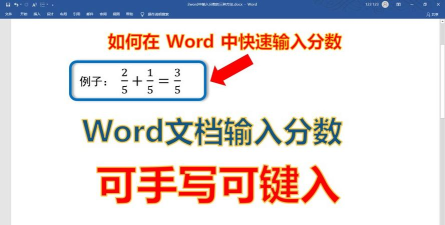
在word里打分数,其实并不复杂,无论是用公式工具,还是用快捷键,都能轻松实现,关键是,注意输入时的细节,比如符号状态,和格式更新,多尝试几次,你就能熟练掌握了,希望这些小方法,能帮到你。






















