
很多朋友在用ps时,都会遇到画虚线的问题,比如,想做个边框,或者画个引导线,但找了半天,发现ps里没有直接的虚线工具,这确实让人有点头疼,其实,画虚线并不难,关键是要知道方法,今天,我就来分享两种最常用的办法,让你轻松画出想要的虚线。
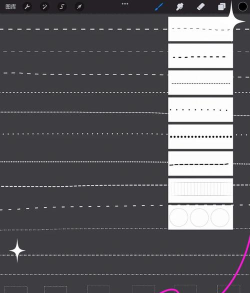
先看第一种方法,用画笔工具来画,这个方法很灵活,适合各种曲线和形状,你得打开画笔设置面板,找到“画笔笔尖形状”这个选项,然后,把间距的数值调大一些,比如调到150%以上,这样,画笔点就会分开,形成一段一段的效果,接着,你选一个硬边的圆形笔刷,大小根据你的需要来定,按住shift键,在画布上拖动鼠标,一条标准的虚线就画出来了,是不是很简单呢。
再看第二种方法,用描边路径来画,这个方法更适合规则的形状,比如矩形或圆形虚线框,你先用形状工具,画出一个你想要的路径,比如矩形工具,画一个方框,然后,切换到画笔工具,并按照第一种方法,设置好虚线的画笔,接着,在路径面板里,找到你刚才画的路径,右键点击它,选择“描边路径”,在弹出的对话框里,工具选“画笔”,记得勾选“模拟压力”,最后点确定,一个漂亮的虚线框就完成了,这个方法画出的边框特别规整。
画虚线时,细节调整很重要,比如虚线的疏密,就是由画笔间距控制的,间距越大,虚线就越稀疏,线段之间的空隙也越大,反之,间距调小,虚线看起来就更密集,甚至接近实线,还有虚线的样式,你可以通过改变画笔的笔尖形状,来获得不同的效果,比如用方形笔刷,画出的就是方点虚线,用自定义的图案笔刷,还能画出更特别的虚线花样。
我们聊聊实际应用,画好的虚线,怎么用才好看呢,在做网页或UI设计时,虚线常用来做分割线,或者未完成状态的提示,在平面设计里,虚线框能突出内容,又不会太抢眼,显得很精致,记住,虚线的颜色和粗细,要和整体风格搭配,太粗或颜色太跳,都会破坏画面的和谐感,多试试不同的参数,找到最适合你项目的那一种。
掌握这两种方法,你就能应对大部分需要虚线的场景了,关键是多动手练习,熟悉画笔和路径的设置,下次再遇到画虚线的需求,你就能从容搞定,希望这些小技巧,能帮到你。






















