
你是不是刚买了u启动u盘,或者,你正想自己做一个,但是,你不知道具体怎么操作,其实,u启动u盘的使用,主要分两步走,第一步,你得先把它制作好,第二步,你才能用它来装系统,今天,我们就来聊聊,这个完整的过程。
先看制作前的准备

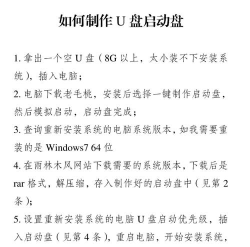
你得先准备好几样东西,一个容量足够的u盘,建议8g以上,因为系统镜像比较大,一台能正常上网的电脑,用来下载工具和系统,一个靠谱的u盘启动盘制作工具,比如,我们常说的那个u启动软件,这些准备好了,我们就可以开始了。
再看具体的制作步骤
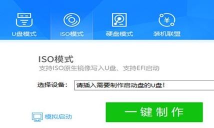
第一步,下载并安装制作工具,你可以在官网找到它,下载后,直接安装到电脑上,第二步,插入你的空白u盘,注意,制作过程会清空u盘,所以,重要文件请先备份,第三步,打开制作工具,软件通常会,自动识别你的u盘,你只需要,点击“一键制作”按钮,然后,耐心等待进度条走完,这个过程,可能需要几分钟,期间,请不要拔掉u盘。
然后看设置电脑启动项
u盘制作好了,接下来,就是用它启动电脑了,这步很关键,把制作好的u盘,插到需要装系统的电脑上,然后,开机,在开机logo出现时,快速按下启动键,这个键,不同电脑不一样,常见的是f12,或者esc,或者del,你可以多试几次,接着,你会进入一个启动菜单,在这里,用键盘上下键,选择你的u盘名称,按回车确认,电脑就会,从u盘启动了。
最后看安装系统的过程
成功从u盘启动后,你会进入一个pe界面,这里就像,一个迷你的操作系统,你需要运行,桌面上的分区工具,给硬盘重新分一下区,当然,如果你不想分区,也可以跳过,找到你准备好的系统镜像文件,通常,是iso或者gho格式的,然后,运行一键装机工具,工具会,自动识别镜像,你只需要,选择要安装的系统盘,一般是c盘,接着,点击“执行”或“确定”,安装就开始了,你只需要,喝杯茶等待,电脑会自动重启几次,最终,进入全新的系统桌面。
整个过程并不复杂,你只需要,按顺序一步步来,关键是,制作时选对工具,启动时按对按键,安装时选对分区,多操作几次,你就会非常熟练了,希望你能一次成功。






















