
很多人用yy聊天,但不知道yy怎么截图,其实方法很简单,今天就来聊聊,让你轻松掌握,无论是游戏画面,还是聊天内容,都能快速截取,方便分享和保存。
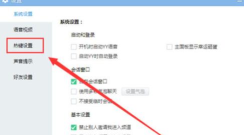
先看第一步,打开yy软件,登录你的账号,进入主界面,找到设置按钮,它通常在右上角,点击进入设置菜单,在菜单列表里,找到热键设置选项,点击它,就能看到截图相关的快捷键了,默认的截图快捷键,一般是Ctrl+Alt+A,当然,你也可以自定义,改成你顺手的组合键。
再看第二步,设置好快捷键后,就可以开始截图了,当你需要截图时,按下你设置的快捷键,比如Ctrl+Alt+A,这时屏幕会变暗,鼠标会变成十字形,然后按住鼠标左键,拖动选择截图区域,选好后松开鼠标,截图就完成了,截图完成后,图片会自动保存,到你的剪贴板里,你可以直接粘贴使用。
第三步很关键,截图后的处理,yy截图后,会弹出一个小工具栏,上面有各种功能,比如添加文字,画箭头,画矩形框,或者打马赛克,你可以根据需求,对图片进行简单编辑,编辑完成后,点击保存按钮,选择保存路径,图片就存到电脑里了,当然,你也可以直接点击发送,分享给yy好友。
最后一步,查看和管理截图,如果你忘了保存路径,可以打开yy设置,在文件管理选项里,找到截图保存目录,点击打开文件夹,就能看到所有截图了,定期整理一下,删除没用的图片,能节省不少硬盘空间,养成好习惯,用起来更顺手。
总的来说,yy截图功能很实用,设置好快捷键,拖动选择区域,简单编辑后保存,几步就能搞定,多练习几次,你就能熟练掌握了,希望这些小技巧,能帮到你。






















