
你是不是也遇到过,想改个系统设置,却找不到入口,这时候,组策略就很有用了,但很多人不知道,组策略怎么打开,其实方法很简单,今天就来聊聊,两种最常用的打开方式。
先看运行命令法
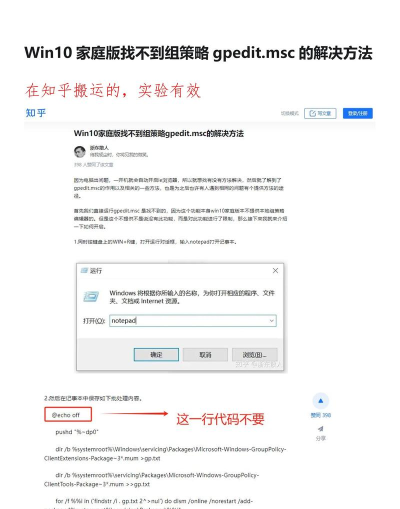
这个方法最快,也最直接,你只需要按下,键盘上的Win键,和R键,同时按下去,就会弹出,运行对话框,然后呢,在输入框里,键入gpedit.msc,最后点击确定,或者按回车,组策略编辑器,就立刻打开了,这个方法,适合大多数情况,特别是Windows 10,和Windows 11系统。
再看搜索框打开
如果你不习惯,用运行命令,那也没关系,你可以试试,用系统搜索框,在任务栏上,找到搜索图标,点一下它,然后在搜索框里,输入组策略,或者输入gpedit,系统就会自动,显示出结果,你直接点击,编辑组策略,这个应用就行,这个方法,更直观一些,尤其适合,刚开始接触的朋友。
注意家庭版系统
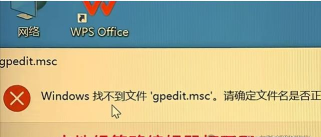
这里有个关键点,需要特别注意,如果你用的是,Windows家庭版,那么很遗憾,系统本身没有,内置组策略功能,所以你用上面,两种方法尝试,都会提示找不到,或者打不开,这时候怎么办呢,要么考虑升级,到专业版系统,要么去寻找,一些第三方工具,来替代部分功能。
解决常见报错
有时候,即使系统支持,也可能打不开,比如提示,找不到文件,或者没有权限,这时候别急,可以先检查一下,输入的命令,是否正确无误,特别是gpedit.msc,这个后缀别漏了,如果确认无误,那可能是系统文件,受到了损坏,可以尝试运行,系统文件检查,命令来修复一下。
打开组策略,并不算复杂,记住运行命令,或者系统搜索,基本就能搞定,只是别忘了,先看看自己的,系统是什么版本,如果是家庭版,那就得另想办法了,希望这些方法,能帮你快速,解决操作上的小麻烦。






















