
你是不是也遇到过,想截图却找不到按键,或者截完图不知道存哪儿了,其实,三星手机截图很简单,方法还挺多的,今天,我们就来聊聊,三星手机到底怎么截图,哪种方法最适合你。
先看按键组合截图
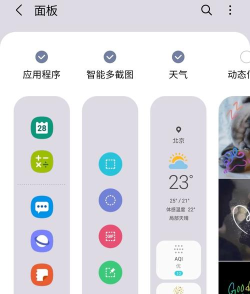
这是最基础的方法,几乎每台三星手机都支持,你只需要同时按住,电源键和音量减键,大概一秒钟,屏幕会闪一下,还会听到咔嚓声,这就说明截图成功了,截图会自动保存,在相册的“截图”文件夹里,这个方法很可靠,但有个小问题,有时候按键时机不对,可能会误触其他功能。
再看手势截图
很多新款三星手机,都支持手势截图,这个功能很方便,你用手掌的侧面,从屏幕一侧滑向另一侧,要确保手掌边缘,接触到屏幕才行,动作要干脆利落,如果成功了,屏幕也会闪一下,并且有提示音,这个方式很酷,但需要多练习几次,才能掌握好力度和角度。
下拉菜单截图
如果你觉得按键麻烦,手势又总失败,可以试试下拉菜单,从屏幕顶部下滑,打开快捷设置面板,在里面找找看,通常会有个“截取屏幕”的图标,点一下它,就能立刻截图,这个方法最直观,尤其适合单手操作时,但前提是,你的快捷面板里,要有这个按钮才行。
智能截图与滚动截图
三星还有个特色功能,叫智能截图,截图后屏幕下方,会出现几个小图标,你可以选择矩形截图,或者自由形状截图,甚至能做滚动截图,滚动截图特别实用,比如截取长网页,或者聊天记录,截图后点“滚动截图”,手机会自动往下滚动,并拼接成长图,这个功能很强大,但并非所有应用都支持。
截图后怎么编辑
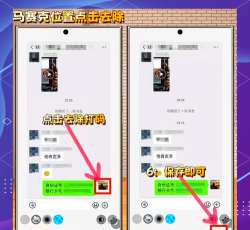
截完图还没完,你还可以立刻编辑,截图成功后,图片会短暂悬浮,在屏幕右下角,你点一下它,就能进入编辑界面,在这里,你可以裁剪图片,添加文字或涂鸦,甚至直接分享出去,如果错过了悬浮窗,也可以去相册里,找到那张截图再编辑。
截图文件管理
所有截图默认保存在,“内部存储/Pictures/Screenshots”路径,你可以在相册应用里,专门查看“截图”相册,这样找起来很方便,如果你截图特别多,建议定期整理一下,删除没用的,或者转移到电脑,以免占用手机空间。
常见问题与解决
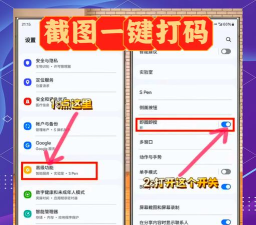
有时候截图没反应,可能是按键时间太短,或者手势没识别到,多试几次就好了,如果还是不行,检查一下设置,在“高级功能”里,找到“动作与手势”,确保相关开关是打开的,滚动截图失败,通常是因为当前页面,不支持滚动捕捉。
关于截图的小技巧
你知道吗,用S Pen也能截图,抽出S Pen后,点一下浮窗指令,选择“智能选择”就行,部分机型还支持,指关节双击截图,这个需要先在设置中开启,另外,玩游戏时想截图,可以用游戏助手,里面的工具栏,通常有截图按钮。
最后简单总结一下
三星手机截图方法很多,按键组合最通用,手势操作最便捷,下拉菜单最直观,智能截图功能最强,你可以根据习惯,选择最喜欢的方式,多试试不同方法,找到最顺手的那一个,截图其实很简单,多用几次就熟练了。






















