
你是不是也遇到过,家里的老笔记本,明明有无线网卡,却怎么也连不上WiFi,别急,这其实很常见,很多人都有这个困扰,今天我们就来聊聊,怎么让这些老伙计重新连上网。
先看无线网卡是否支持你得确认一件事,你的老笔记本,它的无线网卡,到底支不支持现在的WiFi,因为早期的无线网卡,可能只支持802.11b/g协议,而现在很多路由器,默认用的是802.11n,甚至更新的协议,所以,第一步就是检查网卡型号,你可以右键点击“我的电脑”,选择“属性”,再进入“设备管理器”,找到“网络适配器”,看看里面有没有无线网卡的型号,然后去网上查一下,它支持哪些协议。
再看驱动程序是否正常如果网卡本身是支持的,那问题可能出在驱动上,老电脑的系统,比如Windows XP,或者早期的Windows 7,它的驱动可能已经太旧了,或者干脆丢失了,这时候,你需要去官网,或者用驱动精灵这类工具,下载并安装最新的无线网卡驱动,安装完成后,记得重启一下电脑,很多时候,驱动装好了,WiFi图标就出来了。
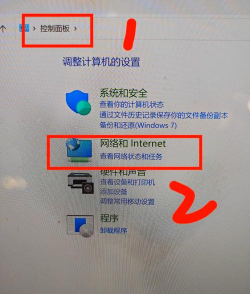
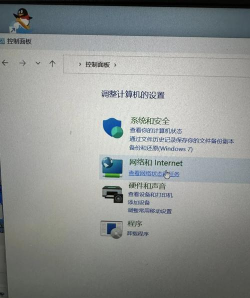
然后检查系统服务与设置驱动没问题了,但还是连不上,那就要看看系统服务了,有些优化软件,可能会禁用无线网络相关的服务,你需要按下Win+R键,输入“services.msc”,然后找到“WLAN AutoConfig”这个服务,确保它的状态是“正在运行”,启动类型是“自动”,同时,别忘了打开网络和共享中心,检查一下无线网络是不是被禁用了,右键点击它,选择“启用”就可以了。
最后尝试手动连接与故障排除如果以上都试过了,还是不行,你可以尝试手动连接,点击任务栏的网络图标,选择“打开网络和共享中心”,然后点击“设置新的连接或网络”,选择“手动连接到无线网络”,在这里,你需要输入你的WiFi名称,也就是SSID,还有安全类型和密码,信息一定要填对,特别是安全类型,比如是WPA2-Personal,还是WEP,填错了肯定连不上,如果手动也失败了,那就用系统自带的“疑难解答”功能,让它帮你自动检测和修复问题。
让老笔记本连上WiFi,关键就是这几步,检查硬件支持,更新驱动程序,确保服务开启,最后手动尝试,一步步来,大多数问题都能解决,如果你的笔记本实在太老,网卡确实不支持,那也可以考虑,买一个USB接口的无线网卡,插上就能用,非常方便,希望你的老电脑,能重新畅游网络。






















