
你是不是也遇到过,明明知道文件就在那里,却怎么也找不到,其实,很多文件被系统隐藏了,今天,我们就来聊聊,怎么查看隐藏文件,这其实很简单,掌握几个小技巧就行。
先看为什么会有隐藏文件

系统或软件,为了保护重要文件,会默认隐藏它们,比如,系统配置文件,或者程序运行数据,这些文件如果被误删,可能导致软件出错,甚至系统崩溃,所以,隐藏是一种保护机制,当然,我们自己也可以,把私密文件隐藏起来。
再看Windows系统怎么查看
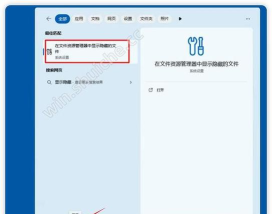
在Windows电脑上,方法很直接,打开任意一个文件夹,然后,点击顶部的“查看”选项,接着,在右侧找到“隐藏的项目”,勾选前面的复选框,这样,所有隐藏的文件和文件夹,就会显示出来了,它们会呈现半透明状态,很容易辨认,如果你用的是旧版本,比如Windows 7,步骤也类似,在“组织”菜单里,找到“文件夹和搜索选项”,然后在“查看”选项卡中,找到“显示隐藏的文件、文件夹和驱动器”,选中并应用即可。
接着看macOS系统怎么操作
苹果电脑的操作,稍微有点不同,最常用的方法是,使用键盘快捷键,打开“访达”,也就是Finder,然后,同时按下“Command + Shift + .”,注意是英文句点,按下之后,隐藏文件会立刻显示,它们通常颜色较浅,或者图标半透明,如果想恢复隐藏,再按一次同样的快捷键,文件就又看不见了,非常方便快捷。
最后看手机怎么查看隐藏文件

手机上查看隐藏文件,主要靠文件管理应用,以安卓手机为例,很多品牌自带文件管理器,打开应用后,通常点击右上角的菜单,选择“设置”或“显示隐藏文件”,开启这个开关就行,苹果手机相对封闭,在自带的“文件”应用里,通常无法直接显示,需要借助第三方工具,或者连接电脑来操作,不过,日常使用中,手机隐藏文件的情况,其实比电脑要少很多。
查看隐藏文件并不难,不同设备方法不同,但核心逻辑相通,就是在设置里,找到显示选项并打开,操作前请务必小心,不要随意删除系统文件,避免造成不必要的麻烦。






















