
你是不是也遇到过,ipad 突然停用了,屏幕显示已停用,连接 itunes,这时候千万别慌,其实很多人都会碰到,特别是家里有小孩的,或者自己输错太多次密码,今天就来聊聊,ipad 停用怎么办,其实解决方法并不难,关键是要用对方法,而且要注意,别把里面的重要数据弄丢了。
先看停用的原因是什么

ipad 停用,最常见的原因,就是密码输错了,连续输错很多次,系统为了安全,就会自动锁定,这是一种保护机制,防止别人乱试你的密码,偷看你的隐私,所以,停用不是坏了,只是被锁住了,另外,系统有时候出 bug,或者越狱了,也可能导致异常停用,但这种情况比较少。
然后看怎么用电脑恢复
如果你的 ipad 显示已停用,连接 itunes,那第一步,就是找一台电脑,最好是平时同步过的那台,然后下载好最新版的 itunes,用数据线连上 ipad,接着,让 ipad 进入恢复模式,不同型号方法不一样,带 home 键的,同时按住 home 和电源键,等出现恢复模式画面再松开,全面屏的,先按一下音量加,再按一下音量减,然后长按电源键,直到出现恢复模式。
接着看恢复模式怎么操作
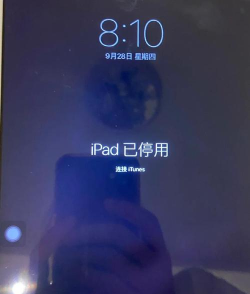
进入恢复模式后,电脑上的 itunes,会弹出一个窗口,提示检测到恢复模式的设备,这时候,你会有两个选择,一个是更新,一个是恢复,建议先点更新,它会尝试重装系统,但保留你的数据,如果更新不行,或者过程出错,那就只能点恢复了,恢复会抹掉所有数据,把 ipad 彻底清空,回到出厂状态。
最后看数据备份和预防

所以你看,恢复模式操作简单,但最怕丢数据,平时一定要养成习惯,定期用 icloud 备份,或者连电脑用 itunes 备份,这样就算要恢复,数据也能找回来,另外,密码别设得太复杂,自己都记不住,或者告诉家人,特别是给孩子用的时候,把密码贴起来,防止他们乱按。
ipad 停用别着急,按步骤连电脑操作,基本都能解决,但核心是,数据无价,备份要勤快。






















