
你是不是也遇到过,在wps里编辑文档时,突然需要输入分数,却一下子不知道从哪里下手,其实,这个问题很常见,很多人都会碰到,今天,我们就来聊聊,在wps里打分数,到底有哪些简单又实用的方法。
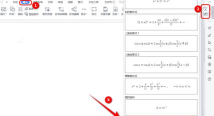
先看第一种方法,使用公式编辑器,这个方法最标准,也最通用,你只需要在菜单栏里,找到“插入”这个选项,然后,点击“公式”按钮,接着,在弹出的公式编辑器中,选择分数模板,在上下两个虚线框里,分别输入分子和分母,这样,一个标准的分数就做好了,不过,这个方法适合,对格式要求比较高的场合。
再看第二种方法,利用上标下标,这个方法比较快捷,适合简单的分数,比如二分之一,你可以先输入数字“1”,然后,选中它,设置为下标,接着,输入斜杠“/”,再输入数字“2”,并设置为上标,这样,一个类似分数的效果,就呈现出来了,当然,它看起来,可能没有公式那么完美。
第三种方法,直接输入法,你知道吗,其实wps支持,一些简单的分数输入,比如,你直接输入“1/2”,然后,按下空格键,有时候,它会自动转换成,一个比较美观的分数形式,这个方法最省事,但支持的分数有限,主要是一些常见分数。
我们看看特殊符号,对于一些固定的分数,比如四分之一,二分之一,你还可以在,插入特殊符号里找找,在“插入”菜单下,选择“符号”,然后,在子集里,找到“数字形式”,这里,通常会有一些,预设好的分数符号,直接点击插入就行,非常方便。

在wps里打分数,方法其实挺多的,你可以根据,自己的实际需要,选择最顺手的那一种,如果追求规范,就用公式编辑器,如果图个快,就用上标下标,或者直接输入试试,多操作几次,自然就熟练了。






















