
你是不是也遇到过,苹果手机屏幕上,突然出现小白点,其实,这个小圆点,就是辅助触控功能,很多人叫它小白点,它可以帮助我们,快速完成一些操作,比如截屏,锁屏,或者打开控制中心,今天,我们就来聊聊,苹果白点怎么设置,从开启到关闭,再到一些实用技巧,都会详细告诉你。
先看开启方法
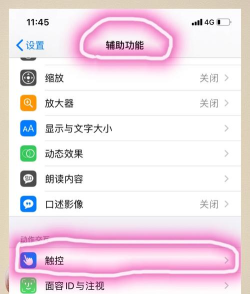
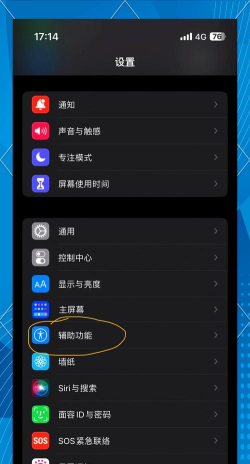
打开手机的设置,然后,找到辅助功能选项,接着,点击触控选项,进入后,你会看到,辅助触控这个开关,把它打开,屏幕上,立刻就会出现,那个熟悉的小白点了,其实,这个过程很简单,只需要几步,就能轻松搞定。
再看自定义设置
小白点出现后,你可以自定义它,点击自定顶层菜单,这里,你可以看到,默认有几个图标,比如主屏幕,设备,控制中心,你可以点击加号,添加更多功能,也可以点击减号,删除不常用的,甚至,你还可以长按图标,拖动它们,改变排列顺序,这样设置后,用起来会更顺手。
接着看高级操作
除了简单点击,小白点还支持,一些高级操作,在辅助触控设置里,找到自定操作,这里,你可以设置,单点,双击,或者长按,分别对应什么功能,比如,设置单点为截屏,设置双击为锁屏,设置长按为重启,这样一来,很多复杂操作,都能一键完成,效率会高很多。
最后看关闭方法
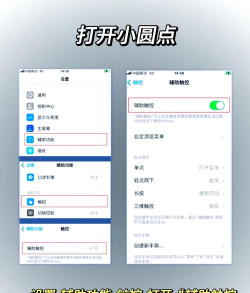
如果你觉得,小白点有点碍眼,或者用不习惯,想要关闭它,方法也很简单,再次进入设置,找到辅助功能,点击触控选项,然后,把辅助触控开关,直接关掉就行,屏幕上的小白点,就会立刻消失,你的屏幕,又恢复清爽了。
总的来说,苹果的小白点,是个实用工具,开启和关闭,都很容易,自定义空间也大,你可以根据,自己的使用习惯,把它调成,最适合你的样子,这样用起来,才会觉得方便,希望这些步骤,能帮到你。






















