
很多朋友买了固态,却不知道怎么分区,其实,分区并不难,但有些细节要注意,否则会影响性能,甚至损坏硬盘,今天,我们就来聊聊,固态分区那些事。
先看分区前的准备
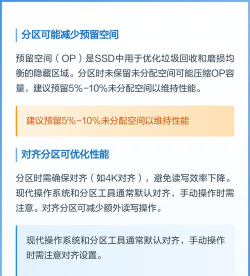
分区前,先备份重要数据,这是第一步,也是最重要的一步,然后,确认你的固态硬盘,已经正确连接到电脑,接着,打开磁盘管理工具,在Windows系统里,右键点击“此电脑”,选择“管理”,再找到“磁盘管理”,就能看到你的硬盘了。
再看分区工具的选择
Windows自带的磁盘管理,就足够用了,它简单直接,适合大多数人,如果你需要更多功能,比如调整分区大小,而不丢失数据,可以考虑第三方软件,比如DiskGenius,但记住,操作前一定要看清说明,避免误操作。
接着看分区方案规划
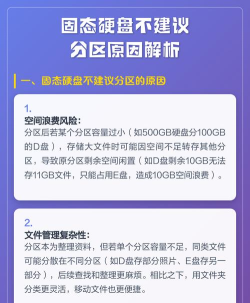
分区不是越多越好,对于固态硬盘,建议分1到2个区就够了,比如,一个C盘装系统和软件,另一个D盘放个人文件,这样既方便管理,又能减少不必要的写入,有助于延长固态寿命,分区大小时,要给C盘留足空间,建议至少120GB。
最后看分区操作步骤
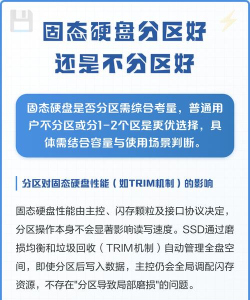
在磁盘管理里,找到未分配的固态空间,右键选择“新建简单卷”,然后,跟着向导一步步走,设置分区大小,分配驱动器号,选择文件系统,通常选NTFS,最后格式化,就完成了,整个过程,其实很简单,按提示来就行。
固态分区并不复杂,关键是要细心,提前备份好数据,规划好分区方案,用对工具,按步骤操作,就能轻松搞定,希望这些经验,能帮到你。






















