
你是不是也遇到过,表格一多,编号就乱,找起来特别麻烦,其实,表格编号很简单,今天,我们就来聊聊,几个实用的方法,让你轻松搞定。
先看表格编号的基础规则
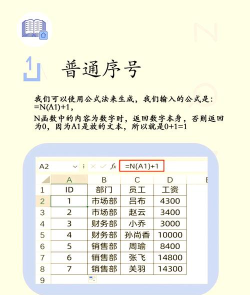
表格编号,其实有讲究,不是随便写,你要确定,编号的格式,比如,用“表1”,还是“表1-1”,这取决于,你的文档结构,如果文档很长,章节很多,建议用“章号-序号”,像“表2-3”,就表示,第二章的第三个表,这样,查找起来,一目了然,非常方便。
再看自动编号怎么设置
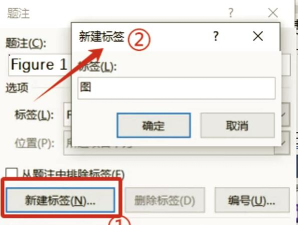
手动编号,容易出错,也容易乱,所以,我推荐你,用自动编号功能,在Word里,操作很简单,选中你的表格,然后,找到“引用”选项卡,点击“插入题注”,在弹出的窗口里,选择“表”,标签就是“表”,位置可以选,在表格上方,或者下方,然后,点击“确定”,编号就自动生成了,而且,如果你删除,或者增加表格,编号会自动更新,再也不用,一个个去改了。
接着看编号的样式调整

自动编号的样式,可能不符合,你的要求,没关系,可以调整,在“插入题注”的窗口里,点击“编号”按钮,你可以选择,编号的格式,比如,数字“1,2,3”,或者字母“A,B,C”,甚至,可以包含章节号,这样,编号就更清晰了,调整好后,所有表格,都会统一格式,看起来,非常专业。
最后看编号的引用与管理
表格编号好后,在正文里,经常需要引用,比如,“详见表2-1”,这时,你可以用,交叉引用功能,还是点“引用”,选“交叉引用”,引用类型选“表”,然后,选中你要引用的,那个表格编号,插入就可以了,这样做的好处是,如果表格编号变了,比如从“表2”变成“表3”,你只要,更新一下域,引用处的编号,也会自动变,非常省心。
表格编号,并不复杂,掌握基础规则,用好自动功能,再学会引用,就能管理得,井井有条了,下次做文档,不妨试试看。






















