
如需统一表格与文档文字行距,可同时选中表格及文档文字,右键点击后选择段落进行设置。
在弹出的对话框中,找到间距栏的行距选项,将其设置为1.5倍即可。
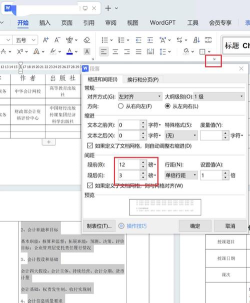
点击确定即可查看效果。
为调整表格大小,可使表格文字行距与正文不同。在表格末尾插入回车,选中表格内容及回车符,右键选择段落进行设置即可实现独立行距调整。
在弹出的对话框中,找到间距栏的行距设置,下拉选择固定值,然后在设置值中输入所需数值,例如20磅。
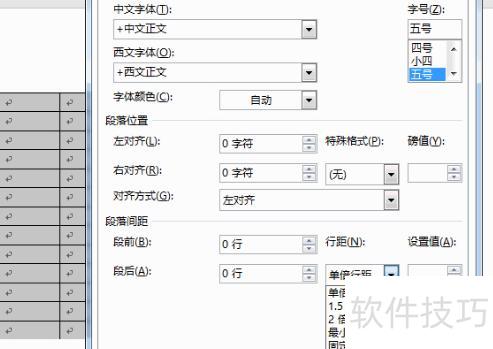
调整为20磅行距后,表格高度较1.5倍行距时有所减小,但内容显示依然协调,适用于需微调表格高度而不改变其内容的情况,操作完成后删除插入的回车符即可。
所示表格中,A1单元格包含两行文字内容。
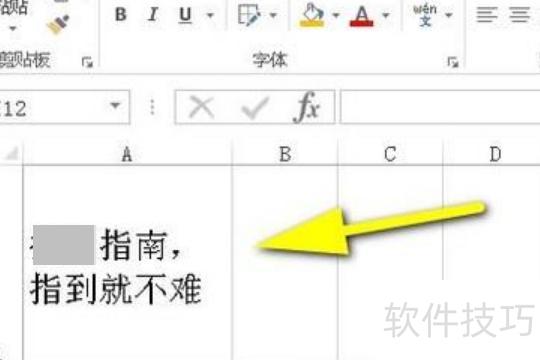
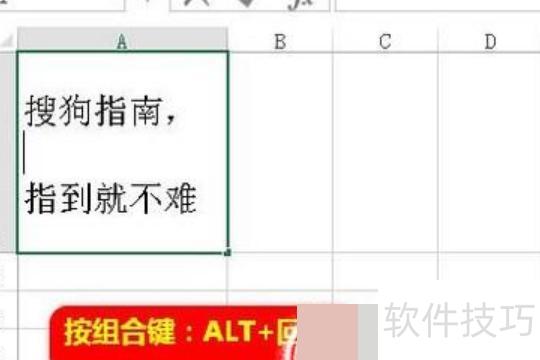
若要增加两行文字的行间距,可将光标移至第一行末尾,按下Ctrl+回车键,强制插入一个空行,从而实现行距加宽的效果。
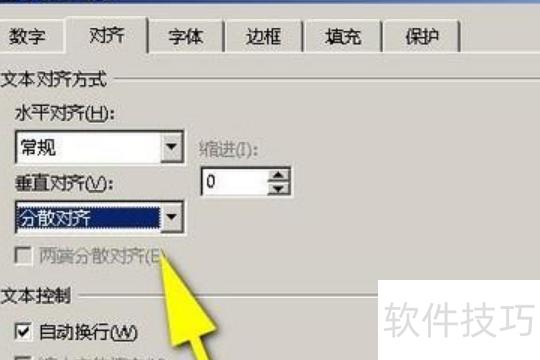
点击对齐选项,展开垂直对齐下拉菜单,选择分散对齐,最后点击确定即可。
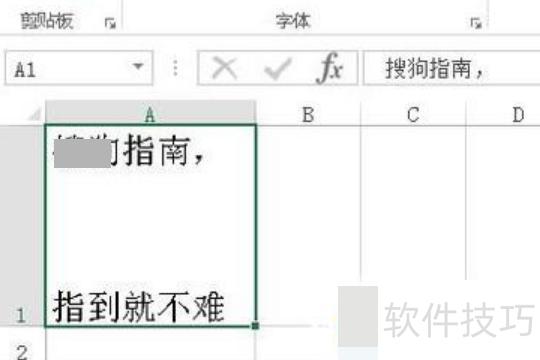
返回表格后,可见两行文字分别位于单元格上下两端,通过调整单元格行高,即可实现对文字行间距的调节。
制作Excel文档时,常需调整单元格内文字的行距,但许多用户不知如何操作。本文将详细介绍在Excel中设置单元格字体行距的方法,帮助大家轻松掌握这一实用技巧,提升表格排版效果。
双击打开Excel,新建空白工作簿,进入后调整单元格的行高和列宽。

在单元格输入文字,呈现图示效果。
点击开始选项卡,找到字体组中的拼音按钮,单击后显示下拉菜单。
点击拼音下拉菜单中的显示字段。
单元格内文字显示行距,效果见附图。
操作方法2
选中单元格后右键点击空白处,从菜单中选择设置单元格格式。
在弹出的设置单元格格式窗口中,点击对齐选项,进入对齐设置界面。
在单元格格式设置中,点击垂直对齐右侧按钮,显示下拉菜单选项。
点击下拉菜单中的分散对齐,再点确定。
单元格内字体间距所示。

若觉字体间距小,可调整行高。将鼠标移至所示位置,拖动单元格边线即可。
根据个人需要进行具体设置,例如调整单元格字体间距,效果所示。






















