
最近,很多人都在问,n卡怎么更新,其实,这个问题很常见,因为显卡驱动,确实需要定期更新,否则,游戏可能卡顿,软件可能闪退,甚至,新功能也无法体验,所以,今天我们就来聊聊,具体该怎么操作,以及,需要注意哪些细节。
你得确认显卡型号,这个很关键,因为不同型号,对应的驱动不同,你可以右键点击桌面,然后,选择NVIDIA控制面板,接着,在系统信息里,就能看到具体型号,当然,你也可以用第三方软件,比如GPU-Z,查看起来更方便。
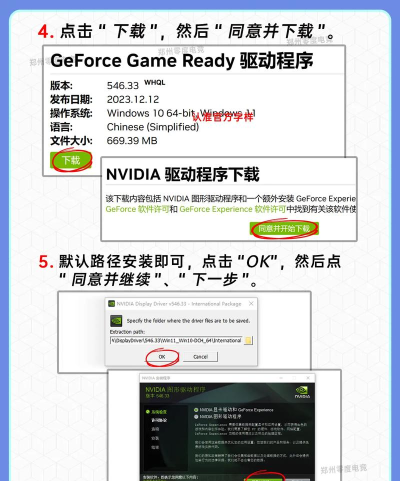
然后,我们进入正题,说说更新方法,其实,主要有两种途径,第一种,是通过官方工具,也就是GeForce Experience,这个软件很好用,它能自动检测,你的显卡型号,然后,为你推荐最新驱动,你只需要点击下载,然后安装就行,整个过程,基本是全自动的,非常省心。
不过,有些人可能不喜欢,安装额外的软件,那么,第二种方法来了,那就是手动下载,你需要打开NVIDIA官网,然后,在驱动程序页面,手动选择你的产品系列,比如GeForce,接着,选择产品家族,比如RTX 40系列,然后,再选择具体型号,以及操作系统,点击搜索,就能找到驱动了,下载完成后,直接运行安装程序即可。
在安装过程中,有几个小细节,需要特别注意,第一,建议选择自定义安装,然后,勾选执行清洁安装,这样,可以避免旧文件残留,导致冲突问题,第二,安装时最好关闭,所有正在运行的程序,特别是杀毒软件,以免干扰安装进程,第三,安装完成后,一般需要重启电脑,这样,新驱动才能完全生效。
当然,更新驱动后,有时也会遇到问题,比如,游戏帧数反而下降了,或者,屏幕出现闪烁,遇到这种情况,别着急,你可以先尝试回滚驱动,回到之前的稳定版本,具体操作是,打开设备管理器,找到显示适配器,右键点击你的显卡,选择属性,然后,在驱动程序选项卡里,点击回滚驱动程序即可。
另外,更新失败也很常见,这可能是网络问题,导致文件下载不完整,所以,你可以换个时间,或者,用下载工具重新下载,也可能是系统不兼容,这时,你需要确认,下载的驱动版本,是否匹配你的系统,比如,是Windows 10还是11,是64位还是32位。
我想提醒大家,驱动不是越新越好,特别是对于老显卡,最新的驱动,可能主要优化新游戏,对老卡提升有限,甚至,还可能带来兼容性问题,所以,如果你的显卡,已经用了好几年,而且,目前运行稳定,没有遇到问题,那么,不一定非要追新,保持一个稳定的版本,或许更省心。
更新n卡驱动,其实并不复杂,关键是要用对方法,并且,注意安装细节,希望今天的分享,能帮你解决实际问题,让你用得更顺畅。






















