
你是不是也遇到过,想截图却不知道按哪里,其实很简单,我们一起来看,你需要找到手机侧面的按键,它通常有两个,一个在上方,一个在下方,然后,同时按下这两个键,听到咔嚓一声,屏幕闪一下,就说明截图成功了,截图会自动保存,在你的相册里就能找到。
先看截图的基本操作
这个方法最常用,也最直接,记住,是同时按下,不是先按一个再按另一个,如果没反应,可能是按键没按到位,稍微用力一点,确保两个键同时被按下,咔嚓声和屏幕闪烁,是成功的标志,你可以多试几次,很快就能熟练。
再看不同机型的区别
如果你的手机没有Home键,比如全面屏的iPhone,操作会有点不同,你需要同时按下,侧边的电源键,和音量增加键,同样是同时按下,听到声音和看到闪光,就表示截图完成了,这个方法,适用于大多数新款iPhone,操作逻辑是一样的。
然后看截图后的编辑

截图完成后,图片会缩略显示,在屏幕左下角停留一会,这时你可以点击它,直接进入编辑界面,你可以进行裁剪,或者添加文字,也可以画上标记,编辑完成后,点击完成,选择存储到照片,这样,一张修改过的截图,就保存好了。
最后看一些高级技巧

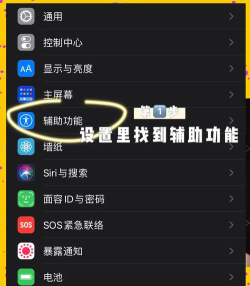
除了按键截图,你还可以使用,辅助触控功能,也就是小白点,在设置里打开它,自定义一个轻点动作,比如设置为轻点两下截图,这样,你只需点两下小白点,就能快速截图了,非常方便,尤其适合单手操作。
总的来说,ios截图并不复杂,关键是多练习几次,找到手感,无论是用按键,还是用辅助功能,都能帮你,快速保存想要的画面,下次遇到精彩内容,记得试试看。






















